Zoomの文字起こしの保存ボタンは、会議中にツールバー右下の[詳細]→[文字起こし]で開くパネルの一番下にあります。
ただし、2026年5月18日の仕様変更で、字幕の画面では保存できなくなったため、以前の手順で探してもZoomの保存ボタンは見つかりません。
文字起こしの選択肢自体が出ない場合は、ホスト(会議の主催者)の設定や、参加している端末とZoomアプリに原因があります。
会議がすでに終わっていて、保存し忘れた文字起こしを探している方は、以下の記事をご覧ください。
Zoom文字起こしの保存ボタンはどこ?保存方法と保存先
Zoomの文字起こしの保存ボタンは、パソコンのZoomアプリで[詳細]→[文字起こし]を開いたパネルの一番下にある[文字起こしを保存]です。
ただし、Zoomの文字起こし機能を使えるのは、ホストが文字起こしをオンにしている会議だけです。
パソコンのZoomアプリで文字起こしを保存する手順
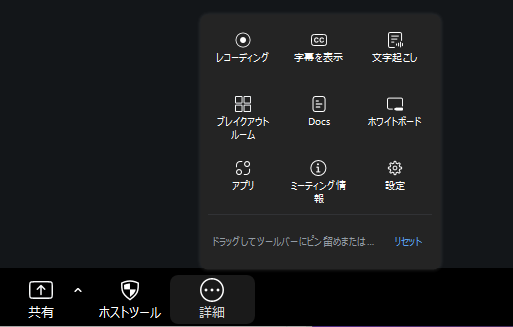
パソコンのZoomアプリで文字起こしを保存する手順は以下の通りです。
- 会議中に、画面下のツールバーにある[詳細]をクリックする(ツールバーに[文字起こし]があれば、そのままクリック)
- メニューから[文字起こし]をクリックする
- 開いたパネルの一番下にある[文字起こしを保存]をクリックする
- 「文字起こしが正常に保存されました」と表示されたら保存の完了
画面の右側に文字起こしパネルが表示されるので、発話内容が文字起こしされていれば、正しく文字起こしが機能しています。
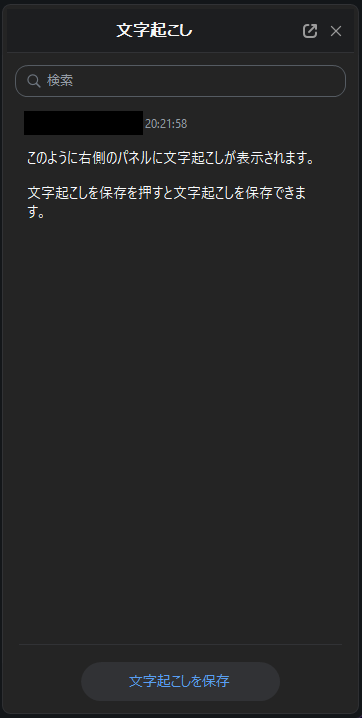
文字起こしはパソコンには自動で保存されず、会議が終わるとパネルも開けなくなるため、会議中に手動で[文字起こしを保存]のボタンを押しましょう。
保存し忘れた文字起こしを取り戻せるのは、ホストが文字起こしを自動で作る設定にしていた場合か、会議を録画していた場合だけです。
会議を毎回確実に記録したい方は、AI文字起こしツールのNottaで記録する方法も参考にしてください。
保存した文字起こし(txt)の保存先
保存した文字起こしは、パソコンの「ドキュメント」フォルダーの中にある「Zoom」フォルダーに、txt(テキストファイル)で保存されます。
| パソコン | 保存先のフォルダー |
|---|---|
| Windows | PC>ドキュメント>Zoom (C:\Users\ユーザー名\Documents\Zoom) |
| Mac | Finder>書類>Zoom (/Users/ユーザー名/Documents/Zoom) |
保存した直後なら、「文字起こしが正常に保存されました」の表示にある[フォルダー形式で表示]をクリックすると、保存先のフォルダーが開きます。
ファイルは保存した人のパソコンにしか残らないため、ほかの参加者が保存したファイルは、その人に送ってもらいましょう。
2026年5月から、Zoomの字幕の画面では保存できない
Zoomは2026年5月18日に仕様変更を行い、画面上に表示される「字幕」の保存とダウンロードを終了しました。ただし、文字起こしは引き続きダウンロードが可能です。
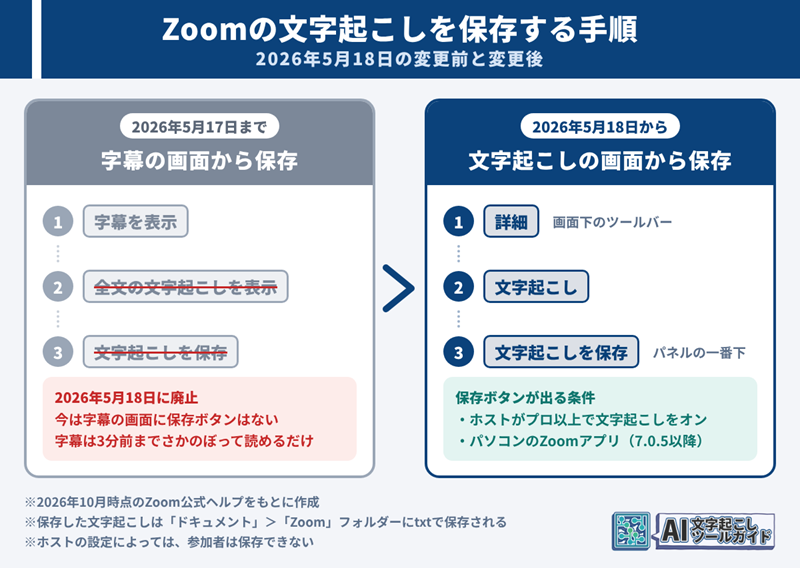
以前は[字幕を表示]から[全文の文字起こしを表示]を開くと保存ボタンがありましたが、今の字幕は会議中に3分前までさかのぼって読めるだけです。
会議の発言を残す保存ボタンは、[詳細]→[文字起こし]の画面に移っています。
ただし、文字起こしはホストがオンにしないと使えず、パソコンのZoomアプリもバージョン7.0.5以降に更新しておく必要があります。
 管理人の一言
ややこしい変更ですが、文字起こしが無くなるわけではありません。
字幕はメイン画面下部に表示される文字のことです。
Zoom文字起こしの保存ボタンがない・保存できない原因
保存ボタンが表示されない原因は、ホストの設定か、自分が参加している端末とアプリのどちらかにあります。
2026年10月に筆者が無料プランのアカウントで確認したところ、ホストが無料プランの会議でも文字起こしを保存できました。
| 状況 | 考えられる原因 |
|---|---|
| [詳細]に[文字起こし]がない | ホストが文字起こしをオンにしていない Zoomアプリのバージョンが古い |
| [文字起こし]を押すと、リクエストの画面が出る | ホストが文字起こしを開始していない |
| 文字起こしは見られるが、保存できない | 保存できる人が「ホストのみ」などに設定されている |
| スマホやブラウザで参加している | 保存ボタンはパソコンのZoomアプリにしかない |
ホストが文字起こしをオンにしていない
Webポータル(ブラウザでzoom.usにサインインして開く設定画面)の[ミーティングの文字起こし]がオフのままだと、会議に[文字起こし]は出ません。
Zoomの文字起こしは初期設定ではオンになっていないため、ホストはホスト向けの設定方法でオンにしておきましょう。
設定がオンでも、ホストが文字起こしを開始していなければ、[文字起こし]を押したときにホストへのリクエストの画面が出ます。
保存できる人が「ホストのみ」などに設定されている
文字起こしを見られるのに保存できない場合は、ホストが保存できる人を「ホストのみ」や「ホストと共同ホスト(ホストが進行を任せた参加者)」に設定している可能性があります。
保存できる人はホストの設定で決まるため、参加者の操作では変えられません。
スマホ・タブレットやブラウザで参加している
文字起こしの保存はパソコンのZoomアプリ(Windows・Mac・Linux)の機能で、スマホやタブレットのアプリ、ブラウザ版のZoomには保存ボタンがありません。
保存したい会議には、パソコンのZoomアプリで参加しましょう。
Zoomアプリのバージョンが7.0.5より古い
新しい文字起こしの画面は2026年5月18日公開のバージョン7.0.5で追加されたため、ホストも参加者も7.0.5以降に更新する必要があります。
Zoomアプリの右上にあるプロフィール画像から[アップデートを確認]を選ぶと、最新のバージョンに更新できます。
ホスト以外の参加者がZoomの文字起こしを保存する方法
ホスト(主催者)以外の参加者は保存ボタンを自分で出せないため、[文字起こし]からホストにリクエストし、保存の許可か会議後の共有を頼みます。
ホストに文字起こしをリクエストする
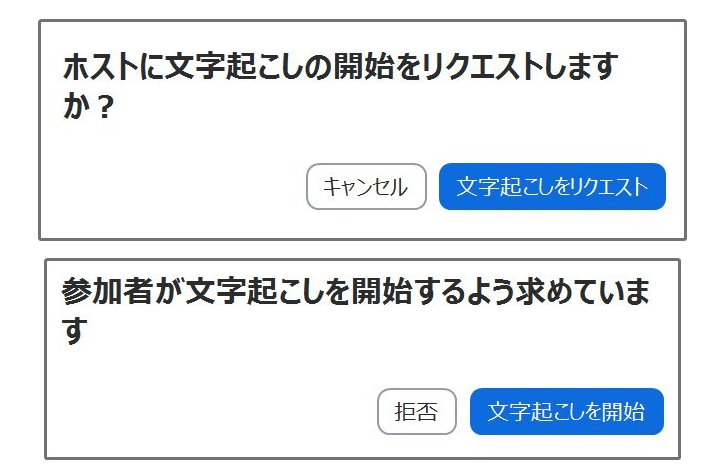
ホストが文字起こしを開始していない場合は、参加者からホストに開始をリクエストできます。
- 会議中に[詳細]→[文字起こし]をクリックする
- 「ホストに文字起こしの開始をリクエストしますか?」と表示されたら、[文字起こしをリクエスト]をクリックする
- ホストが承認すると、文字起こしが始まる
ホストに保存の許可を頼む
文字起こしを見られるのに保存できない場合は、会議の前にホストへ保存の許可を頼みましょう。
議事録を作るため、Zoomの文字起こしを保存させていただけないでしょうか。
Webポータルの設定から、[ミーティングの文字起こし]の項目で、参加者もパソコンに保存できるようにしていただけると助かります。
ホストが設定の場所を知らない場合は、ホスト向けの設定方法を伝えるとスムーズです。
会議後に文字起こしのファイルを送ってもらう
会議中に保存できなかった場合は、文字起こしを保存したホストに、txtファイルを送ってもらいましょう。
ホストが文字起こしを自動で作る設定にしていた場合は、会議の後にWebポータルの[レコーディングと文字起こし]からダウンロードできることもあります。
Zoomで文字起こしの保存を許可する設定(ホスト向け)
ホストは、Webポータルの[設定]→[ミーティング]→[ミーティング内(詳細)]で[ミーティングの文字起こし]をオンにし、保存を許可する相手を選びます。
Webポータルで[ミーティングの文字起こし]をオンにする
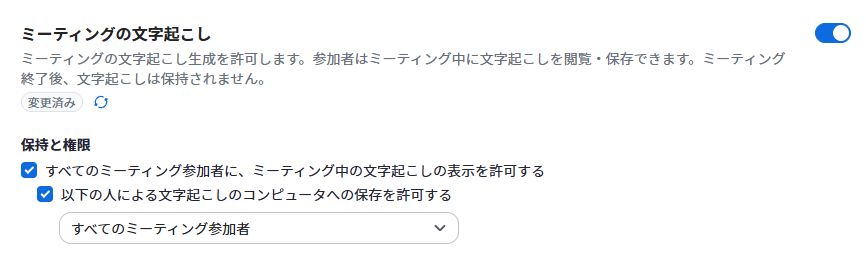
- Webポータルにサインインし、[設定]→[ミーティング]タブを開く
- [ミーティング内(詳細)]の[ミーティングの文字起こし]をオンにする
- 毎回自動で文字起こしする場合は、[以下について自動文字起こしを生成する]にチェックを入れる
会議の途中で設定をオンにした場合は、いったん会議を終了してから開き直すと[文字起こし]が使えるようになります。
設定が灰色で変えられない場合は、会社などのZoomの管理者が設定を固定しているため、管理者に相談してください。
保存を許可する相手の選び方(ホストのみ・全員など)
参加者にも保存させるには、[すべてのミーティング参加者に、ミーティング中の文字起こしの表示を許可する]をオンにしてから、[以下の人による文字起こしのコンピュータへの保存を許可する]で保存できる人を選びます。
| 選択肢 | 保存できる人 |
|---|---|
| ホストのみ | ホストだけ |
| ホストと共同ホスト | ホストと、ホストが指定した共同ホスト |
| ゲスト(外部参加者)を除くすべての参加者 | ホストと同じ会社などのZoomアカウントでサインインして参加した人 |
| 指定したIPアドレスのすべての参加者 | 会社のネットワークなど、指定した場所から参加した人 |
| すべてのミーティング参加者 | 社外の人を含む全員 |
社内の会議で参加者全員に保存させるなら「ゲスト(外部参加者)を除くすべての参加者」、社外の人にも保存してもらうなら「すべてのミーティング参加者」を選びます。
表示の許可をオフにすると、ホストを含めて誰も会議中に文字起こしを見られなくなるため注意しましょう。
会議中に文字起こしを開始する
自動で文字起こしする設定にしていない場合は、会議中に[詳細]→[文字起こし]から文字起こしを開始します。
参加者からリクエストが届いたときは、表示された画面で[文字起こしを開始]をクリックします。
Zoomの文字起こしを保存できないときに記録を残す方法
保存ボタンが使えないときは、Zoomの自分用メモ、録画からの文字起こし、外部のAI文字起こしツールのどれかで記録を残せます。
| 方法 | Zoomの無料プラン | ホストの許可 |
|---|---|---|
| 自分用メモ(My Notes) | 月3回まで使える | 必要 |
| 録画から文字起こし | パソコンへの録画なら使える | 参加者が録画するなら必要 |
| AI文字起こしツール(Notta) | Zoomのプランに関係なく使える | Botの録画には承認が必要 |
Zoomの自分用メモ(My Notes)で文字起こしを残す
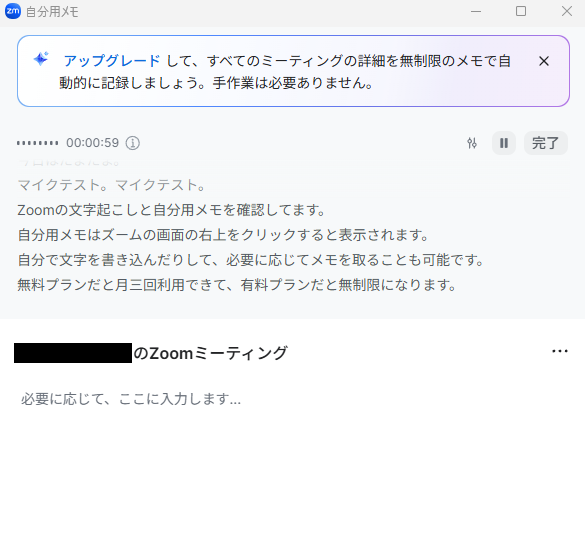
自分用メモ(My Notes)は、会議の文字起こしと自分のメモを、自分だけの記録として残せるZoomの機能です。
Zoomの無料プランでも月3回まで使えますが、会議中に文字起こしを使うにはホストの許可が必要です。
- 会議中に、ツールバーの[自分用メモ]のアイコンをクリックする(ない場合は[詳細]の中)
- [メモの作成を開始]をクリックする
スマホのZoomアプリやブラウザ版でも使え、使っていることは参加者一覧のアイコンでホストに分かります。
Zoomの録画から後で文字起こしする
パソコンへの録画(ローカル録画)はZoomの無料プランでも使え、録画ファイルから後で文字起こしできます。
ホスト以外の参加者が録画するにはホストの許可が必要で、録画中は参加者全員の画面に録画中であることが表示されます。
録画ファイルから文字起こしする手順は、以下の記事で解説しています。
AI文字起こしツールのNottaなら、Zoomの文字起こしの設定に関係なく記録できる
Zoomの文字起こしが使えない会議でも、AI文字起こしツールのNottaなら、会議の録音から文字起こし、要約までをまとめて行えます。
Nottaは画面録画、動画や音声データのアップロード、マイクからの文字起こしはもちろん、Zoomの会議にbotを参加させて議事録を作る機能があります。
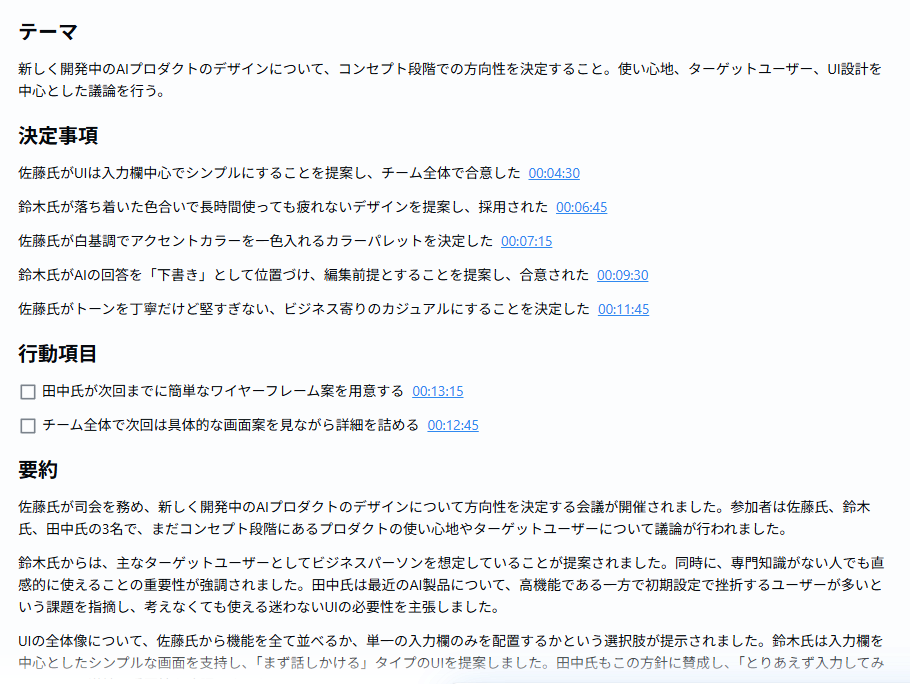
botを使ってスケジュールを連携させるだけで、Zoomの保存ボタンを押さなくても、会議が終わればNottaに文字起こしが残ります。
Zoomの文字起こしとNottaによる文字起こしの違いは、次のとおりです。
- ホストが文字起こしをオンにしていないと使えない
- ホストが保存を許可していないと保存できない
- 会議中に[文字起こしを保存]を押さないと、パソコンに残らない
- 保存できるのはパソコンのZoomアプリだけ
- Zoomの文字起こしの設定に関係なく使える
- 会議が終わると、文字起こしが自動でNottaに残る
- 要約のモードを選ぶだけで、議事録の形にまとめられる
- パソコンでもスマホのアプリでも確認できる
- カレンダーと連携すれば、予定の会議に自動で参加する
管理人の一言自分がホストではない社外の会議でも使えるので、取引先との打ち合わせが多い人ほど便利です。
Notta Botは、Zoomの会議URLをNottaに貼るだけで会議に参加し、録音と文字起こしをするNottaの機能です。
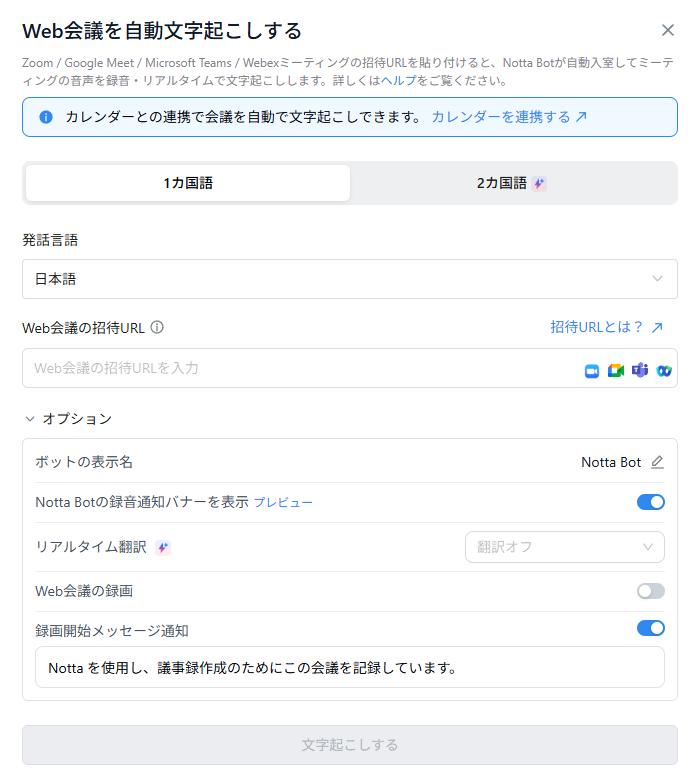
Nottaの「Web会議の文字起こし」にZoomの招待URLを貼ると、Notta Botが会議に参加します。
Googleカレンダー・Outlookカレンダーと連携すれば、予定に入っている会議へ自動で参加させることもできます。
Notta Botが会議に入ると、ホストの画面に録画の許可を求める表示が出るため、ホストが承認すると録音と文字起こしが始まります。
会議が終わったら、Nottaに保存された文字起こしを開き、要約のモード(「商談」など)を選んで議事録にまとめます。
Notta BotをZoomで使う前に、次の3点を確認しておきましょう。
- 待機室(ホストが入室を許可するまで参加者が待つ画面)がある会議では、ホストが5分以内にBotの参加を承認しないと、Botは退出する
- 会議を主催するZoomアカウントの設定で、外部の参加者によるローカル録画が許可されている必要がある
- Botは参加者一覧に表示されるため、会議の前にホストと参加者へ伝えておく
Botを会議に入れにくい場合は、Nottaのデスクトップアプリ(Windows・Mac)の「ボットなし録音」で、パソコンに流れる会議の音声を録音できます。
ボットなし録音はほかの参加者の画面に表示されないため、使う前に参加者へ伝えておきましょう。
Nottaの無料プランは文字起こしが1回3分までで、デスクトップアプリも使えないため、会議を丸ごと記録するなら有料プランが必要です。
プレミアムプランは年払いなら月あたり1,185円(年14,220円)で、毎月1,800分(30時間)まで文字起こしでき、3日間の無料体験もあります。
管理人の一言Nottaは文字起こしをどんどん蓄積していくので、1つのツールで過去の情報も遡れる点も実用的なポイントです。
過去のファイルをいちいち開いて、情報を探す手間がありません。
年間プランなら月額1,185円、さらに10%OFFコードも使える!
※無料体験は、3日以内に解約しないと有料プランに自動で切り替わります。
Nottaの有料プランが10%OFFになるプロモーションコードの貰い方は、以下の記事で解説しています。
Zoomの文字起こしを保存すると相手にバレる?
文字起こしを始めると全員の画面右上にアイコンが出ますが、保存したことがほかの参加者に通知されることはありません。
| 操作 | ほかの参加者に分かるか |
|---|---|
| ホストが文字起こしを開始する | 分かる(全員の画面右上にアイコンが出る) |
| 文字起こしを保存する | 通知されない |
| 自分用メモで文字起こしする | ホストに分かる(参加者一覧にアイコンが出る) |
| パソコンに録画する | 分かる(録画中の表示が出る) |
| Notta Botを会議に入れる | 分かる(Botが参加者として入室する) |
| Nottaのボットなし録音 | 画面には表示されない |
ほかの参加者に分からない方法でも、無断で会議を記録すると社内のルールや取引先との約束に反するおそれがあるため、ホストや参加者に一言伝えてから使いましょう。
管理人の一言「議事録用に文字起こしを残します」と最初に伝えておけば、相手も安心できます。
Zoom文字起こしの保存に関するよくある質問
会議が終わった後でもZoomの文字起こしを保存できますか?
会議中の画面からは保存できませんが、ホストが文字起こしを自動で作る設定にしていれば、ホストがWebポータルからダウンロードできることがあります。
録画が残っている場合の文字起こしの方法は、Zoomの文字起こしを保存し忘れた場合の対処法で解説しています。
2026年5月より前に保存した字幕のファイルは残っていますか?
パソコンに保存した字幕のファイルは、自分で削除していなければ、保存したときのフォルダー(初期設定では「ドキュメント」フォルダーの中の「Zoom」フォルダー)に残っています。
保存したZoomの文字起こしは編集できますか?
保存した文字起こしはtxtファイルのため、Windowsのメモ帳やMacのテキストエディットで編集できます。
Zoomの文字起こしを議事録にするには?
Zoomのミーティング要約を使うか、保存した文字起こしを生成AIに要約させるか、AI議事録作成ツールを使う方法があります。
方法ごとの違いと選び方は、Zoom議事録を自動化する3つの方法で解説しています。
Zoomの文字起こしボタンが見つからない場合のまとめ
- Zoomの文字起こしの保存ボタンは、[詳細]→[文字起こし]で開くパネルの一番下にある
- 2026年5月18日から、字幕の画面では保存できなくなった
- 保存ボタンが出ないときは、ホストの設定、自分の端末とZoomアプリのバージョンを確認する
- Zoomで保存できない会議は、自分用メモ、録画、AI文字起こしツールで記録を残す
Zoomの文字起こしは、ホストの設定しだいで保存できないことがあります。
2026年5月のアップデートから文字起こしに関する仕様変更が起きているので、現状の操作方法を把握しておきましょう。
毎回の会議を確実に文字で残したい方は、Zoomの文字起こしの設定に左右されないAI文字起こしツールを用意しておくと安心です。
Nottaなら、Notta Botを会議に参加させるだけで、会議が終わると文字起こしが自動で残り、要約もすぐに作れます。
月額0円の無料プランで、文字起こしの精度を試せる!
Zoomの議事録作成をまとめて自動化したい方は、以下の記事もあわせてご覧ください。

Nottaの料金と各プランでできることは、以下の記事で解説しています。