「ChatGPTに会議の録音を渡せば、無料で文字起こしできるのでは?」と試して、うまくいかずに検索された方が多いはずです。
結論から言うと、MP3などの録音済み音声ファイルを通常のChatGPTに添付し、そのまま発話内容を文字起こしする使い方は、無料・有料を問わず利用できません。
一方、ChatGPT自体に文字起こし機能がないわけではありません。マイクから録音した内容をテキスト化する「音声入力」や、macOS限定にはなりますが、会議向けの「記録モード」が利用できます。
管理人が実際に課金済みの環境で検証し、スクリーンショット付きで当記事にまとめました。
この記事では、何が無料ででき、何が課金しても無理で、議事録が欲しい場合はどうすればいいのかを解説しています。
 管理人の一言
検証は課金済みアカウント×最新モデルで実施しました。
「課金すればできるのでは?」と迷っている方は特に参考にしてください。
結論|ChatGPTで「できる文字起こし」と「できない文字起こし」
まずChatGPTの文字起こし対応状況を一覧で紹介します。
| やりたいこと | 無料版 | 有料版 |
|---|---|---|
| 自分が話した内容の音声入力(テキスト化) | できる | できる |
| 文字起こし済みテキストの整形・要約 | 一部できる(量と品質に制限) | できる(最も得意な領域) |
| 画像の文字の書き起こし(OCR) | できる | できる |
| PDF内のテキスト抽出・要約 | できる | できる |
| PDF内の画像・スキャン文字の読み取り | できない | Enterpriseのみ対応 |
| 会議を録音して議事録化(記録モード) | できない | 条件付きでできる (macOSアプリ限定) |
| 音声ファイル(MP3等)の文字起こし | できない | できない |
| 長時間の会議・インタビュー音声の文字起こし | できない | できない |
| 話者分離・タイムスタンプ付きの文字起こし | できない | できない |
| リアルタイム文字起こし | できない | 条件付きでできる (macOSアプリ限定) |
「録音済みの会議・インタビュー音声をChatGPTにアップロードして文字起こしする」という使い方は、無料・有料を問わずできません。
音声ファイルの文字起こし不可は無料版だけの制限ではないため、PlusやProに課金しても解決しません。
例外として、有料プランのmacOSデスクトップアプリでは、会議をその場で録音する「記録モード」が利用できますが、Windowユーザーやスマホ版からは利用できません。
管理人の一言課金の有無は文字起こしの性能に全く関係ありません。
Plusプランでも、Proプランでも文字起こしの能力を持っていません。
一方で表の上半分は、多くが無料版のまま使えます。以下から順番に紹介していきましょう。
ChatGPTでできる文字起こし(無料版でも使えるもの)
ChatGPTでできる文字起こし・書き起こしは4種類あります。
- 自分が話した内容の音声入力(無料)
- 画像の文字起こし・PDF内テキストの抽出(無料)
- 文字起こし済みテキストの整形・要約(無料は制限あり)
- 記録モードでの会議録音・議事録化(有料×macOS限定)
4種類のうち3つまでは無料版で使えるため、「お金をかけずにChatGPTで書き起こしをしたい」という方でも、一部は応えられます。
以下からそれぞれの機能と、無料版で使う場合の条件を紹介していきます。
自分が話した内容の音声入力なら無料でできる
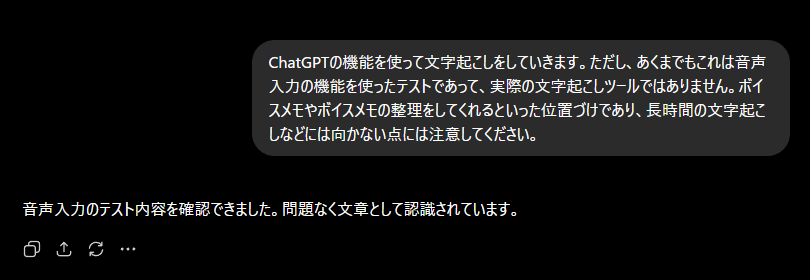
ChatGPTのスマホアプリ・PCアプリには音声入力機能があり、マイクに向かって話した内容をテキストとして入力できます。
音声入力は無料版でも使えるため、歩きながらのメモ、アイデアの吹き込み、長い指示文を打つのが面倒なときの代替として実用的です。
ただし音声入力は「自分がChatGPTに話しかける」ための機能であり、会議の録音ファイルを文字起こしする機能ではありません。
画像の文字起こし・PDF内テキストの抽出は無料版でもできる
ChatGPTは画像認識に対応しているため、ホワイトボードの写真、手書きメモ、書類を撮影した画像などをアップロードして、写っている文字をテキスト化できます。
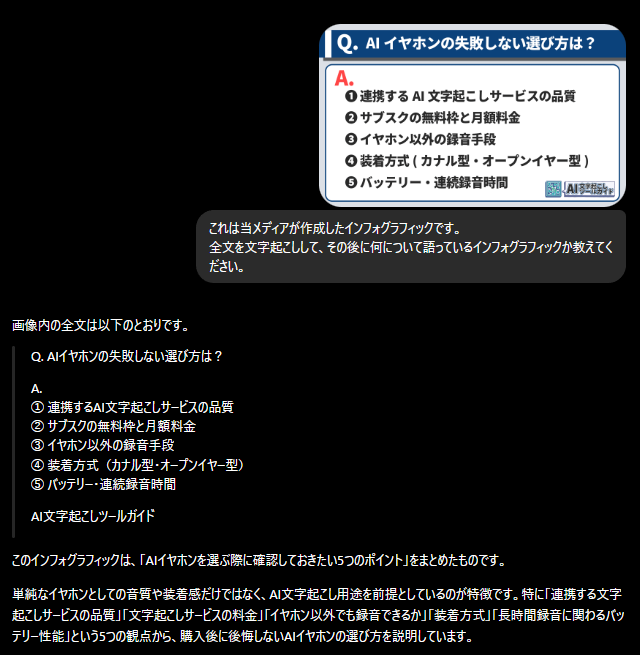
画像やファイルのアップロードは無料版でも利用できますが、無料版には利用回数などの上限があります。
また、PDFファイルをアップロードして、PDF内にデジタルデータとして保存されている文章を抽出したり、要約したりすることも可能です。
通常のChatGPTでは、PDF内のテキスト情報を中心に処理します。スキャンした書類や、PDF内に画像として埋め込まれている文字・図表については、通常プランでは画像として読み取れません。
PDF内の画像やグラフ、図表まで直接認識できるVisual Retrievalは、記事執筆時点ではEnterpriseプラン限定の機能です。
管理人の一言ChatGPTで書類等を文字起こししたい場合、実はPDFにまとめるよりも、JPEGやPNGなどの画像として直接アップロードする方が適しています。
文字起こし済みテキストの整形・要約は得意、ただし無料版には量の壁がある
すでにテキスト化された文字起こしデータを渡せば、誤字の修正、話し言葉から書き言葉への変換、要点の抽出、議事録フォーマットへの整形までこなします。
テキストの整形・要約はChatGPTの最も得意な領域です。
ただし無料版は、有料版よりモデルやファイル添付などの利用上限が厳しく、利用状況によって制限に達する場合があります。
管理人の一言「短いメモの要約なら無料版で十分」「会議まるごとの議事録化は有料版の領域」という線引きになるでしょう。
記録モードは有料プラン×macOSアプリ限定
あまり知られていませんが、ChatGPTには「記録モード」という会議録音機能があります。会議の音声を録音し、要約や議事録の形にまとめてくれる機能です。
ただし記録モードの対応環境はかなり限定的です。
- 対応:macOSデスクトップアプリ × 有料プラン(Plus以上)
- 非対応:無料版 / Windowsアプリ / ブラウザ版 / スマホアプリ
「無料でChatGPTに議事録を作らせたい」という大多数のニーズには、残念ながら応えない機能だと筆者は感じています。
管理人の一言Windowsのパソコンや、スマホ環境、無料プランのすべてで利用できないため、あくまでも一部のユーザーのみ使える機能です。
ChatGPTでできない・苦手な文字起こし(課金しても不可)
ChatGPTでできない文字起こしは、以下のような作業です。
- 音声ファイルのアップロード文字起こし
- 長時間の会議音声
- 話者分離・タイムスタンプ
- リアルタイム文字起こし
4つに共通するのは、無料版・有料版のどちらでもできないという事実です。検索して調べる価値があるのはむしろ「できない側」なので、理由も含めて順番に解説していきます。
音声ファイルをアップロードしての文字起こし
「MP3をアップロードして文字起こしして」という、検索者が最も期待している使い方は、無料・有料を問わずできません。
ChatGPTのファイル添付は文書・画像・データファイルの解析を想定した機能で、音声ファイルの発話内容を聞き取る仕組みは搭載されていません。
長時間の会議・インタビュー音声
10分でも1時間でも、録音済みの音声ファイルを通常のChatGPTにアップロードして文字起こしする使い方には対応していません。
つまり、「音声が長すぎるから文字起こしできない」という問題ではありません。後述する実機検証では、約10分のMP3だけでなく約14秒の短い音声でも文字起こしできませんでした。
さらに深刻なのがハルシネーション(もっともらしい創作)のリスクです。ChatGPTは「分からない部分」を空欄にするのではなく、文脈から自然な文章を生成してしまう場合があります。
発言していない内容が議事録に混ざるリスクは、業務用途では致命的でしょう。
話者分離・タイムスタンプ
「誰が・いつ発言したか」の記録は議事録の基本要素ですが、通常のChatGPTに録音済み音声ファイルを添付して、話者分離・タイムスタンプ付きで文字起こしする機能はありません。
リアルタイム文字起こし
会議中に発言を字幕のように表示するリアルタイム文字起こしにも、ChatGPTは対応していません。
音声対話機能(ボイスモード)はあくまで「ChatGPTと会話する」ための機能で、進行中の会議を文字化する装置ではないと理解しておきましょう。
【実機検証】最新モデルGPT-5.6 Solでも文字起こしはできなかった
「無料版だからできないだけで、課金して最新モデルを使えばできるのでは?」という疑問に、管理人による実機検証でお答えします。
今回の検証環境は、有料プラン契約済みのChatGPT × 2026年7月リリースの最新かつフラッグシップモデルのGPT-5.6 Sol(推論レベル:高)です。
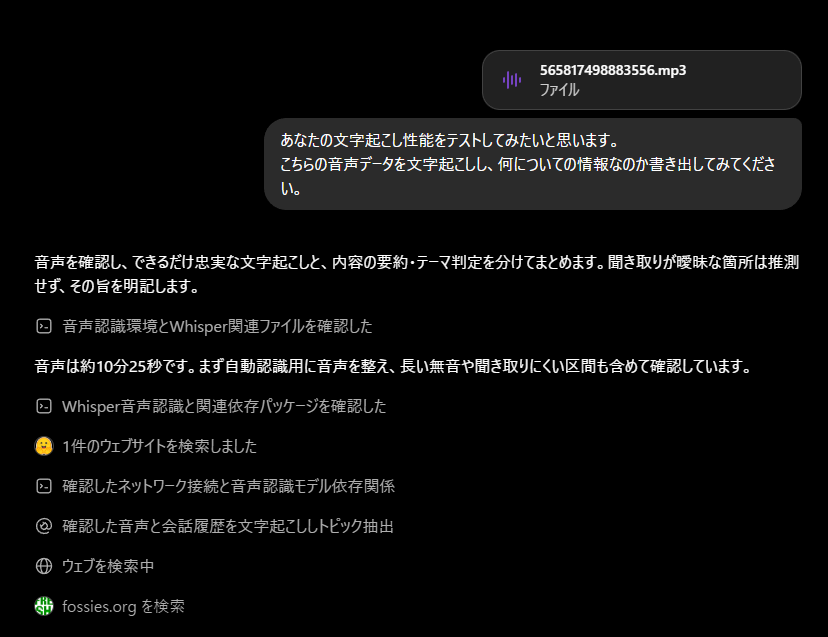
- 使用環境:ChatGPT有料プラン × GPT-5.6 Sol(推論レベル:高)
- 結果:文字起こし不可。ただし「できません」とは答えず、11分41秒にわたってWhisper関連ファイルの確認・音声認識パッケージの導入・Web検索など、実行できる方法を探し続けた
注目すべきは、GPT-5.6 Solが「できない」と即答しなかった挙動です。
音声ファイル自体は読み込めており、長さ(約10分25秒)の認識までは正確でした。
しかしGPT-5.6 Solはそこから、音声認識の仕組みを環境内で探し、外部パッケージの導入を試み、Webを検索し続けるという「できるかもしれない」動きを11分以上続けました。
正直、筆者はいつまでも作業を続ける画面を見て「業務でこの不確実さは怖い」と感じ、11分を過ぎたところで「不可能なら不可能と言ってください」と指摘したところ、ようやく次の回答が返ってきました。
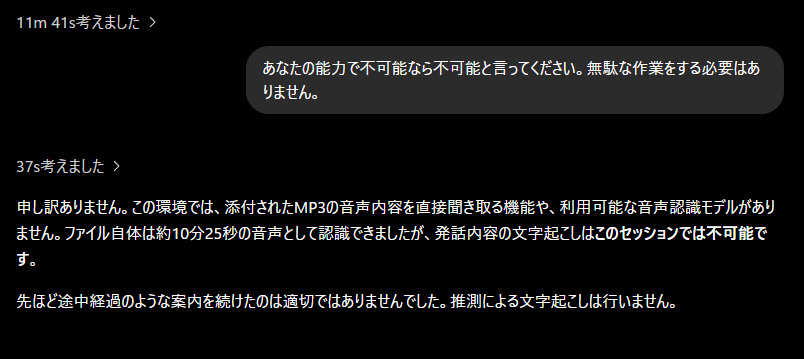
回答の要旨は「添付されたMP3の音声内容を直接聞き取る機能や、利用可能な音声認識モデルがない。ファイルは約10分25秒の音声として認識できたが、発話内容の文字起こしは不可能」というものでした。
あわせてGPT-5.6 Sol自身が「途中経過のような案内を続けたのは適切ではなかった」「推測による文字起こしは行わない」とも認めています。
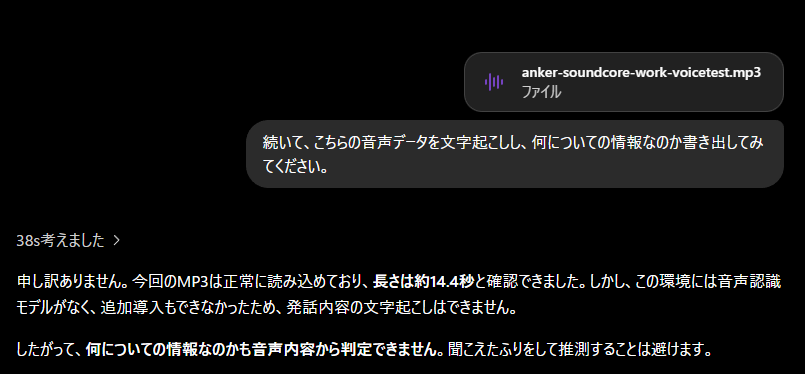
- 使用環境:ChatGPT有料プラン × GPT-5.6 Sol(推論レベル:高)
- 結果:文字起こし不可。長さ(約14.4秒)の認識はできたが、「音声認識モデルがなく、追加導入もできなかったため、発話内容の文字起こしはできません」と回答
「短い音声なら可能なのでは」という仮説も検証しましたが、結果は同じでした。
文字起こし不可は音声の長さの問題ではなく、通常のChatGPTチャットに添付した音声ファイルの発話内容を文字起こしする機能が用意されていないことが原因です。
検証結果から言えることを整理します。
- 課金して最新モデルを使っても、音声ファイルの文字起こしはできない
- 「無料だからできない」わけではないため、文字起こし目的でChatGPTに課金するのは無駄になる
- ChatGPTは「できないこと」を最初から正直に言わない場合があり、議事録を任せるには不確実さが残る
管理人の一言ChatGPTに音声をアップロードするだけでは、文字起こしはできません。
これは推論モデルや推論レベルに関係なくできないと分かりました。
無料版と有料版、結局どっちを使えばいい?
無料版と有料版の違いを、プラン選びの目線で整理します。
大前提として、文字起こしが目的ならChatGPTへの課金は不要です。検証の通り、音声ファイルの文字起こしはプランに関係なくできないため、「文字起こしのための課金」はお金の使い所を間違えています。
課金の価値が出るのは、文字起こしの後の工程です。
有料版はThinking系の推論モデルが使え、一度に処理できる文章量も桁違いに大きいため、会議まるごとの文字起こしテキストを渡して高品質な議事録に整形する使い方で力を発揮します。文字起こしテキストの整形・活用を本格的にやりたい方だけ、有料版を検討する価値があります。
| あなたの状況 | 結論 |
|---|---|
| 会議・インタビューの文字起こしがしたい | ChatGPTのプランは無関係。専用ツール(Notta等)を使う |
| 短いメモの音声入力・画像の書き起こしがしたい | 無料版のChatGPTで十分 |
| 文字起こしテキストを本格的に整形・活用したい | 有料版の価値あり(ただし文字起こし自体は別ツール) |
| Macで対面会議を記録したい | 有料版の記録モードが選択肢(macOSアプリ限定) |
管理人の一言ChatGPTは「文字起こしされた後」の活用に向いたツールです。
文字起こし自体は専用ツールに任せるのが正しいお金の使い方ですね。
なお、プランごとの利用上限・対応モデルは頻繁に変更されます。最新の条件はOpenAI公式の料金ページで確認してください。
ChatGPTで文字起こしできないときの解決策
ChatGPTで文字起こしできない問題への解決策は3つあります。
まずは無料のChatGPTでやりたいことを実施してみて、実際にできなかった場合は文字起こし専用ツールを導入する流れがおすすめです。プログラミングができる方向けの自作ルートも、選択肢として最後に紹介します。
解決策①:ChatGPTの「できる範囲」で済むか確認する
まず、目的が無料版のできる範囲に収まらないかを確認してください。
自分のメモなら音声入力で足りますし、紙の資料のテキスト化なら画像添付で解決します。短い文字起こしテキストの要約なら、無料版に貼り付けるだけです。
「会議・商談・インタビューの音声を文字にしたい」場合は、次の解決策に進みましょう。
解決策②:文字起こし専用ツール「Notta」を使う【議事録ならこれ】
会議・インタビューの文字起こしが目的なら、最初から文字起こし専用ツールを使うのが最短の解決策です。当メディアでは「Notta(ノッタ)」を推奨しています。
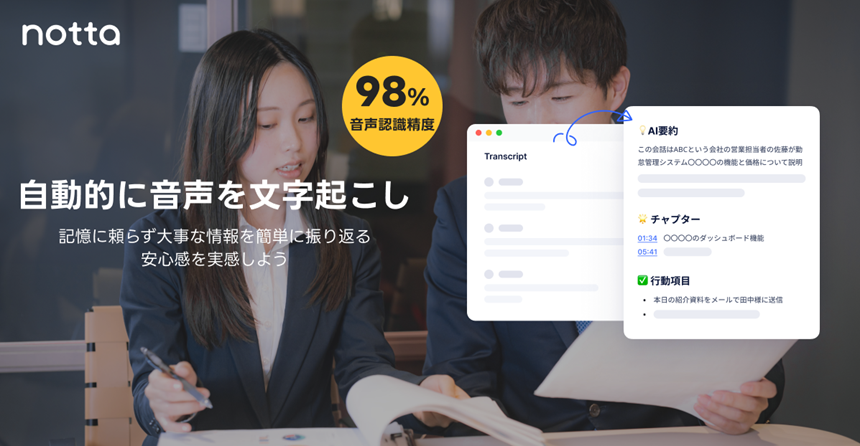
Nottaは音声認識専用のエンジンを使ったAI文字起こしサービスで、ChatGPTができなかった機能がすべて標準で揃っています。
| ChatGPTでできないこと | Nottaでの対応 |
|---|---|
| 音声ファイルのアップロード文字起こし | 対応(MP3・WAV・動画ファイルなど) |
| 長時間音声の処理 | 対応(会議・インタビュー規模でも安定) |
| 話者分離 | 対応(発言者ごとに自動で振り分け) |
| タイムスタンプ | 対応(音声の該当箇所へジャンプ可能) |
| リアルタイム文字起こし | 対応(Web会議・対面の両方) |
| Web会議の自動記録 | 対応(Notta BotがZoom・Teams・Google Meetに参加) |
さらにNottaにはAI要約機能も標準搭載されているため、文字起こしから議事録化までNotta単体で完結し、ChatGPTは無料版のままでも議事録のワークフローが成立します。
せっかくなので、今回ChatGPTで文字起こしに失敗した10分25秒の音声データをNottaに依頼したところ、以下のような結果になりました。
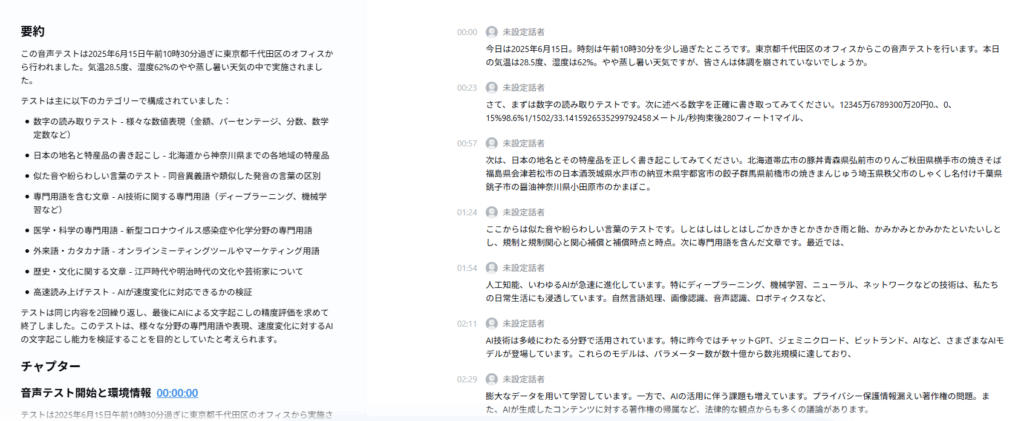
- 使用環境:Nottaプレミアムプラン
- 結果:すべての内容を文字起こしに成功し、タイムスタンプによるチャプターや、要約も同時に生成した
この作業はNottaに音声をアップロードするだけで、手間としては素材をドラッグアンドドロップするだけで上記のような要約やタイムスタンプ・チャプターまでを一気に生成してくれる結果となりました。
ChatGPTの記録モード(macOS限定)と違い、Nottaならスマホ・ブラウザ・Windowsのすべてで利用できるため、環境による差が産まれません。
まずは3日間の有料プラン無料トライアルや、フリープランを使ってみて、実際の会議音声の文字起こし精度を確認してみてください。
Nottaの無料プランでできることについて解説した記事も用意しているので、まず無料で試したい方は参考にしてください。
解決策③:APIを活用した自作は可能、ただし個人にはおすすめしない
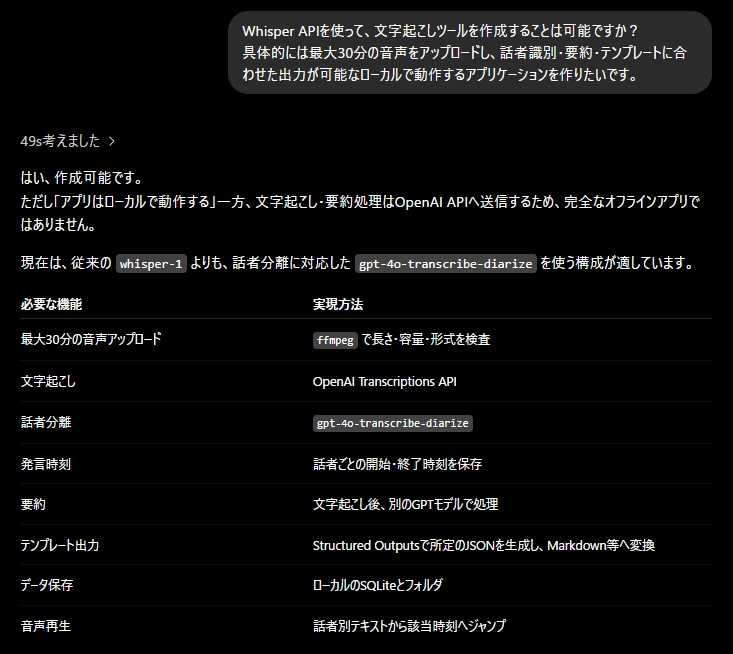
技術的な話をすると、OpenAIの音声認識モデル「Whisper」などのAPIを使えば、文字起こしの仕組みを自作できます。
また、Whisperだけでなく、現在はGPT-4o系の音声文字起こしモデルもAPIから利用できます。
CodexのようなAIコーディングエージェントに依頼すれば、文字起こしスクリプトの作成自体は問題なくできることも確認済みです。実際に依頼してみたところ、以下のような回答を得られました。
ただし当メディアでは、個人での自作はおすすめしません。理由は、音声データの管理責任をすべて自分で背負うことになるからです。
会議の音声には、社名・個人名・金額といった機密情報が含まれます。自作ツールでは、APIに送った音声データの扱い(AI学習への利用有無・保存期間・削除)を利用規約から自分で確認し、APIキーの管理、文字起こし結果の保存先のセキュリティまで、すべて自己責任で設計する必要があります。
会社の会議音声を個人スクリプトに通す運用は、社内のセキュリティルール上も通りにくいはずです。
管理人の一言個人用に使う分には良いでしょうが、会社の文字起こしツールとして運用する場合には危険です。
API料金の観点からも結局は専用の文字起こしツールを推奨します。
Nottaのような専用サービスは、音声データの管理を第三者認証(ISO 27001等)を取得した体制と、AI学習の扱いを明示したポリシーで担保しています。
文字起こしの精度だけでなく、データを預ける先としての信頼性が、専用ツールを選ぶ本質的な理由だと筆者は考えています。
Nottaの安全性・情報漏洩の可能性について解説した記事も用意しているので、Nottaのセキュリティについて知りたい方は以下の記事を参考にしてください。
ChatGPTとNottaの使い分け|無料版ChatGPTのままで議事録環境は作れる
ChatGPTと文字起こしツールは、競合ではなく分業の関係です。私個人としては「文字起こしの仕事はNottaで完結させて、ChatGPTは無料版のまま」が最適だと考えています。
| 工程 | 担当 | 内容 |
|---|---|---|
| 録音・文字起こし | Notta | 会議・商談・インタビューを話者分離付きでテキスト化 |
| 要約・議事録化 | Notta(AI要約) | 定型の議事録はNottaの標準機能で完結 |
| 二次活用(任意) | ChatGPT | 報告書化・メール文面化・企画への展開など自由な加工 |
シンプルな議事録ならNotta単体で完結するため、ChatGPT側は無料版のままで問題ありません。
文字起こしテキストを報告書や提案資料へ発展させたくなった段階で、初めてChatGPTの有料版を検討すれば十分でしょう。
なお、会議データを日常的にAIで活用するなら、Nottaと同じ運営元のAIエージェント「Notta Brain」という選択肢もあります。「Notta BrainとChatGPTの違い」は以下の記事を参考にしてください。
ChatGPTの文字起こしに関するFAQ
- ChatGPTで音声ファイルの文字起こしはできますか?
-
できません。ChatGPTのファイル添付は文書・画像などの解析が対象で、音声ファイルの発話内容を聞き取る機能はありません。当記事の実機検証でも、最新モデルGPT-5.6 Solで「音声認識モデルがなく文字起こしは不可能」という結果でした。会議やインタビューの文字起こしには、Nottaなどの専用ツールの利用をおすすめします。
- 無料版のChatGPTでも文字起こしはできますか?
-
音声ファイルの文字起こしは、無料版・有料版ともにできません(プラン共通の仕様です)。無料版でできるのは、マイクからの音声入力と画像内の文字の書き起こしです。会議の議事録が目的なら、文字起こしから要約まで完結できるNottaなどの専用ツールを使えば、ChatGPTは無料版のままで問題ありません。
- ChatGPTに課金すれば文字起こしできるようになりますか?
-
なりません。当記事の検証の通り、有料プランの最新モデル(GPT-5.6 Sol)でも音声ファイルの文字起こしは不可能でした。課金の価値は文字起こし後のテキスト整形・活用にあり、文字起こし自体が目的ならChatGPTへの課金は不要です。
- ChatGPTの記録モードとは何ですか?
-
会議を録音して要約・議事録の形にまとめられるChatGPTの機能です。ただし執筆時点では、有料プラン(Plus以上)かつmacOSデスクトップアプリのみの対応で、無料版・Windows・ブラウザ版・スマホアプリでは利用できません。
- ChatGPTで議事録を作ることはできますか?
-
文字起こし済みのテキストがあれば可能です。ChatGPTはテキストの要約・整形・議事録フォーマット化が得意です。ただし無料版はメッセージ数と処理量の制限があるため、長時間会議の議事録化には有料版が必要になります。Nottaであれば文字起こしからAI要約まで単体で完結するため、ChatGPTを経由しない方がシンプルです。
- Whisper APIを使えばChatGPTなしで文字起こしできますか?
-
技術的には可能です。OpenAIの音声認識モデルWhisperのAPIを使えば文字起こしの仕組みを自作でき、Codexなどに依頼すればスクリプト作成もできます。ただし、音声データの取り扱い(学習利用の有無・保存・削除)やAPIキーの管理をすべて自己責任で行う必要があるため、業務の会議音声を扱う場合は、セキュリティ体制が第三者認証で裏付けられた専用サービスの利用をおすすめします。
まとめ|お金をかけるならChatGPTの課金ではなく文字起こしツール
ChatGPTの文字起こし事情を最後に振り返ります。
- 音声ファイルの文字起こしは、無料版・有料版・最新モデルのすべてでできない(実機検証済み)
- 無料版でもできるのは、音声入力・画像の書き起こし・短いテキストの整形
- ChatGPTは「できない」と正直に言わず、実行方法を探し続ける挙動も確認された
- 課金の価値は文字起こし後の活用にあり、文字起こし目的の課金は無駄になる
- 議事録が目的なら、文字起こしから要約まで完結するNottaが最短の解決策
会議の議事録が目的なら、文字起こしから要約まで完結するNotta、文字起こしテキストの高度な活用までやりたいならChatGPT有料版の追加検討という役割分担が、2026年時点の最適解です。
役割分担さえ間違えなければ、「ChatGPTに頑張らせようとしていた作業」は数分で終わるようになります。
まずはNottaの3日間無料トライアルで、話者分離付きの文字起こしを体験してみてください。
Web会議ツール別の議事録作成方法別の記事も用意しているので、以下から参考にしてください。