Notta BotでWeb会議を記録すると、Zoom・Teams・Google Meet・Webexのどれでも参加者一覧にBotが表示されるため、相手に録音していることはバレる仕様です。
特にTeamsでは、2026年6月から、Notta Botのような外部のボットが見分けられ、ロビーで止めることができるようになりました。
一方で、Nottaの録り方はBotだけではなく、Web版の画面収録(パソコンの画面と音声を録る機能)やデスクトップ版のBotなし録音(Botを入れずにパソコンの音声を録る機能)なら、会議の画面には何も表示されません。
ただし、相手に分からない録り方でも、無断の録音は利用規約や社内ルールに反するおそれがあるため、バレない録り方の前に注意点を説明します。
Notta Botが参加者からどう見えるかを会議ツールごとに整理し、Botを入れずに録る方法まで、管理人が解説します。
 管理人の一言
各社の大手Web会議用ツールごとの内容も解説しています。
自分の使っているツールに合わせて知りたい方は要チェックです。
Notta Botで記録すると、参加者一覧に表示されてバレる
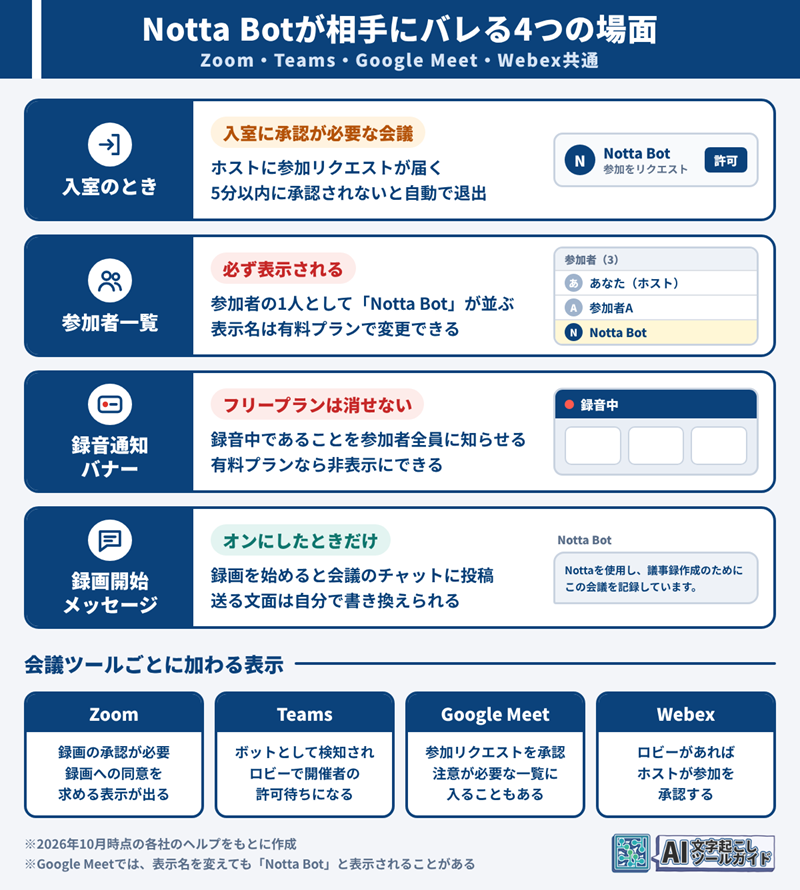
Notta Botは参加者の1人として会議に入るため、参加者一覧に表示され、待機室やロビー(ホストが入室を許可するまで参加者が待つ場所)がある会議では、ホスト(会議の主催者)の承認も必要です。
仕様として、ホストが5分以内に承認しないと、Notta Botは会議から自動で退出します。
Notta Botで録っていることが相手に分かるのは、主に次の4つの場面です。
- 入室のとき:待機室やロビーで、ホストにNotta Botの参加リクエストが届く
- 会議中:参加者一覧に、Notta Botが参加者として表示される
- 録音通知バナー:オンにしていると、録音中であることを知らせるバナーが参加者全員に表示される
- 録画開始メッセージ:オンにしていると、Notta Botが録画を始めるときに、会議のチャットにメッセージが送られる
入室と録画の承認や、会議ツールが出す表示は、Web会議ツールごとに違います。
| 会議ツール | 入室の承認 | 録画の承認 | Botの名前の変更 | 会議ツールが出す表示 |
|---|---|---|---|---|
| Zoom | 待機室があれば必要 | 必要 | 有料プランでできる | 録画の同意を求める表示(参加者全員) |
| Teams | 必要(ボットとしてロビーで止められる) | 不要 | 有料プランでできる | ボットとして検知された表示(ロビー) |
| Google Meet | アクセスの種類が「オープン」以外なら必要 | 不要 | 反映されないことがある | 注意が必要な参加リクエストとして表示されることがある |
| Webex | ロビーがあれば必要 | 不要 | 有料プランでできる | - |
Notta Botが入れるのはこの4つの会議ツールだけで、Slackのハドルミーティングなどには入れません(画面録画などで会議自体の記録は可能です)。
Zoom:録画の承認が必要で、参加者に録画への同意を求める表示が出る
 管理人の一言
Zoomは待機室がない会議でも、録画の承認は省けません。
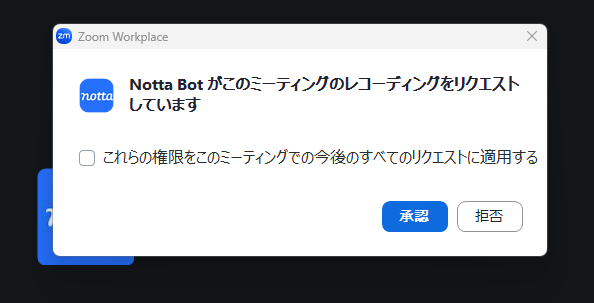
Zoomでは、Notta Botを入室させた後に、ホストが録画も承認する必要があります。
待機室がある会議では、ホストが待機室でNotta Botの参加を[許可]した後、「Notta Botがこのミーティングのレコーディングをリクエストしています」という表示で[承認]を押します。
録画が始まると、パソコンやスマホのZoomアプリで参加している人の画面に、Zoomの機能として録画への同意を求める表示が出ます。
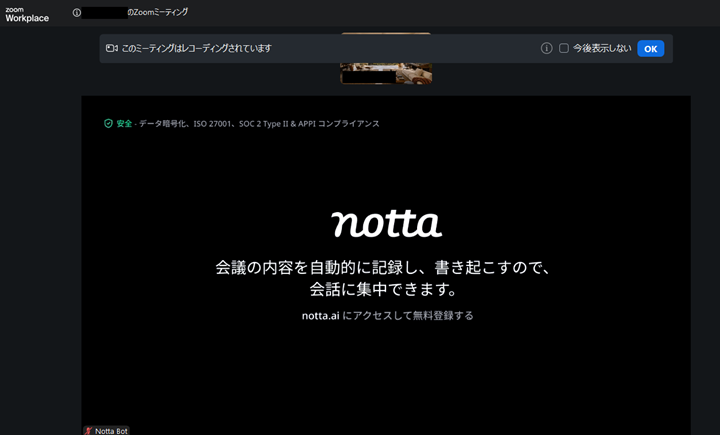
無料のベーシックやプロ・ビジネスなど、有料ライセンス(利用者の数)が100件未満のアカウントでは、同意の表示を消すことはできません。
また、ホストのZoomアカウントで、外部の参加者にローカルレコーディング(参加者のパソコンへの録画)を許可していない会議では、Notta Botは使えません。
Zoomのウェビナーにも、Notta Botは入れません。
Microsoft Teams:ボット判定があり、ロビーで止められる
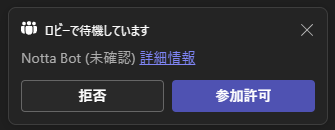
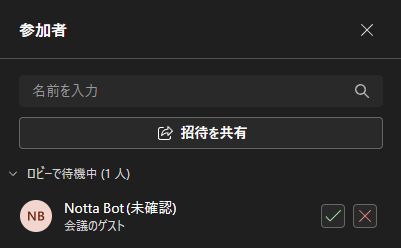
Teamsでは、外部のボットを見分けてロビーで止める機能が初期設定でオンになっており、Notta Botはボットとしてロビーで待たされます。
ロビーでは、ボットとして検知された参加者であることが、開催者(Teamsでの会議の主催者)に分かるように表示されます。
会議のロビーの設定に関係なく止められるため、開催者が許可しないと、Notta Botは会議に入れません。
また、ユーザー認証(ログイン)が必要な会議には、Notta Botは入れません。
Teamsの標準の文字起こし機能を使ったときの見え方や、会社のパソコンで外部の文字起こしツールを使う前に確かめることは、以下の記事で解説しています。
Google Meet:参加の承認が必要で、Botの名前を変えられないことがある
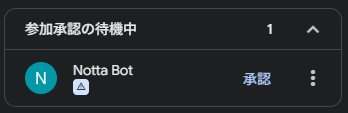
Google Meetでは、会議へのアクセスの種類が「オープン」以外の会議だと、Notta Botが入るときにホストへ参加リクエストが届き、ホストの承認が必要です。
会議用のボットからの参加リクエストは、環境によって、ホストが慎重に確かめたほうがよいリクエストとして扱われることがあります。
管理人が試したときも、「参加承認の待機中」の一覧で、Notta Botの名前の下に注意を示すマークが表示されたため、Botを入れる会議では、ホストに事前に伝えておきましょう。
また、Google Meetでは、Notta Botの表示名を変えても反映されず、「Notta Bot」と表示されることがあります。
Webex:ロビーでの承認が必要で、パスコードを含むリンクにだけ入れる
Webexでは、ロビーがある会議だと、ホストがロビーでNotta Botの参加を承認する必要があります。
Notta Botが入れるのはパスコードを含むWebexの会議リンクだけで、Webexのウェビナーにも入れません。
Notta Botを使うなら、表示名と録音の知らせ方を設定しておく
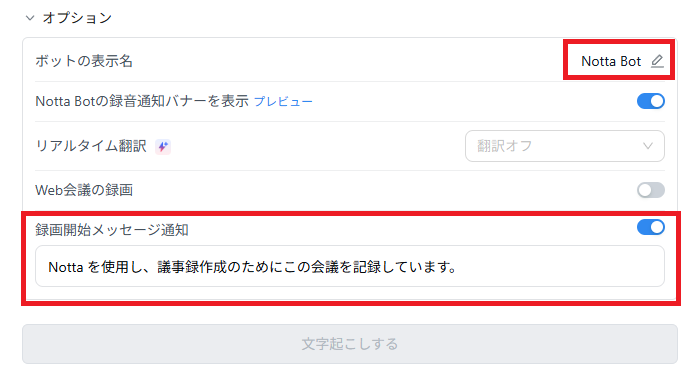
Notta Botを入れる会議では、Botの表示名と、録音していることの知らせ方を事前に設定しておくと、参加者を驚かせずに済みます。
| 設定 | できること | 使えるプラン |
|---|---|---|
| ボットの表示名 | 参加者一覧に出るBotの名前を変える(Google Meetは反映されないことがある) | 有料プラン |
| Notta Botの録音通知バナーを表示 | 録音中であることを知らせるバナーを、参加者全員に表示する | 全プラン(フリープランは非表示にできない) |
| 録画開始メッセージ通知 | Botが録画を始めるときに、会議のチャットにメッセージを送る | 全プラン |
| カレンダー予定への自動参加 | 連携したカレンダーの予定に、Botを自動で参加させる | 全プラン |
表示名を「議事録用(自分の名前)」のように変えておけば、誰が何のために録っているかが参加者に伝わります。
録画開始メッセージは、送る文を自分で書き換えられます。
Notta Botが勝手に会議に参加するときは、自動参加をオフにする
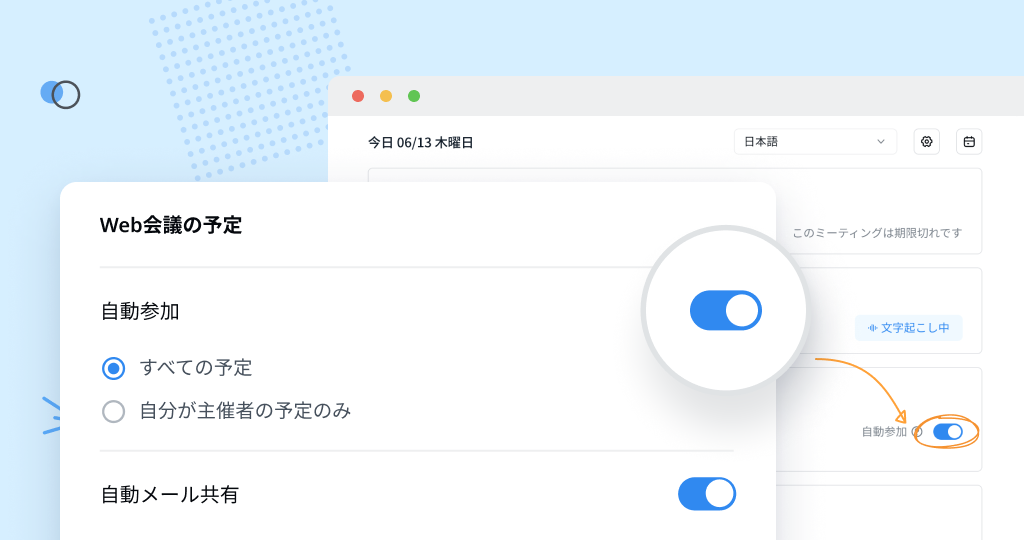
Notta Botが勝手に会議に入ってくる場合は、カレンダー連携の「カレンダー予定への自動参加」がオンになっています。
Nottaの「Web会議の予定」で歯車のアイコンを押し、「カレンダー予定への自動参加」をオフにすると、予定の会議にNotta Botが自動で参加しなくなります。
社外の会議にNotta Botを参加させたくない場合は、「会議の種類」を「社内会議」にするか、「自動参加除外リスト」に会議名のキーワードを登録します。
1つの会議だけ止めたいときは、「Web会議の予定」の一覧で、該当する会議の「自動参加」をオフにします。
無断で録音・録画する際に考えられるトラブルやリスク
会議ツールに表示が出ない方法で録っても、無断の録音・録画は、Nottaや会議ツールの利用規約、社内ルール、取引先との約束に反するおそれがあります。
管理人の一言実際に、会社が禁止していた職場での録音を続けた社員について、契約を更新しない判断(雇止め)を裁判所が有効とした例があります。
ジャパンビジネスラボ事件は、語学スクールを運営する会社で、育児休業明けの雇用形態をめぐって会社と争っていた社員が、会社の指示と自身の誓約に反して執務室での会話の録音を繰り返し、録音データをマスコミに渡していた事案です。
東京高裁は2019年11月28日の判決で、執務室での無断録音や、事実と異なる情報をマスコミに提供したことなどを挙げ、社員には「雇用の継続を期待できない十分な事由がある」として雇止めを有効と判断しました。
語学スクール運営会社で働いていた女性(30代)が「マタハラ」を主張し、雇止めの不当性などを訴えていた裁判。11月28日の控訴審判決は、雇止めを無効とした一審判決を覆し、雇止めを有効と判断した。
その根拠の1つが、会社側が禁止していたにもかかわらず、女性が社内の発言を録音していたという点だ。この点をめぐり、労働問題に取り組む弁護士からは「労働者側のハラスメント立証が難しくなる」などの意見が出ている。
(中略)
「(略)自己の権利を守るといいながら、結局、一審被告(=会社)関係者らの発言を秘密裏に録音し、そのデータをマスコミ関係者らに手渡していたのであるから、録音を正当化するような事情はない」
弁護士ドットコムニュース「マタハラ控訴審、執務室内の『録音禁止令』が許容されたワケ…労働弁護士から批判の声」(2019年11月30日)
議事録のための録音でも、会社が録音を禁止している場で無断で録れば、処分や契約の更新で不利に扱われる理由になりえます。
Nottaの利用規約は、発話者などのプライバシーの権利を侵害する行為を禁止しており、違反すると利用の停止や損害賠償の請求を受けることがあります。
録音について参加者の同意を得るのは、Nottaを使う人の責任になります。
取引先との会議では、秘密保持契約の内容によって、会議の音声を外部のサービスに預けること自体が問題になる場合もあります。
外部のサービスに音声を預けられない会議では、Nottaデスクトップ版のプライバシーモード(プレミアムプラン以上)を使うと、クラウドに上げずにパソコンの中だけで文字起こしできます。
録音することは、会議の招待メールや冒頭のあいさつで、次のように伝えておきましょう。
- 招待メール:議事録の作成のため、会議はAI文字起こしツールのNottaで録音します。録音を控えてほしい場合は、事前にお知らせください。
- 会議の冒頭:本日の会議は、議事録用にNottaで録音と文字起こしをしています。録音を止めてほしい方は、お知らせください。
- Notta Botを入れるとき:参加者一覧のNotta Botは、議事録用の録音ツールです。
管理人の一言ひと言伝えておけば、Notta Botが入ってきても相手は驚きません。
Nottaの画面収録(画面録画)なら、相手にバレない
Nottaには、Notta Botを会議に入れずに、自分のパソコンやスマホで会議の音声を録る方法が4つあり、いずれも会議の参加者一覧や通知には何も表示されません。
4つとも会議ツールの外で、自分の端末に流れる音声を録る方法のため、会議ツールには何も伝わりません。
| 録り方 | 使える会議ツール | 主な条件 |
|---|---|---|
| Web版の画面収録 | パソコンで参加する会議(アプリ・ブラウザ) | Chrome推奨。Macでアプリの会議を録るにはmacOS 14以降が必要 |
| Chrome拡張機能 | ブラウザで参加する会議(Google Meetなど) | ブラウザのタブの音声だけを録る(録画はできない) |
| デスクトップ版のBotなし録音 | Zoom・Teams・Google Meet・Webex・FaceTime・ブラウザの会議 | Windows 10以降かmacOS 13以降(macOS 11・12はマイクの音声だけ) |
| スマホのNottaアプリ | パソコンのスピーカーから音を出せる会議 | イヤホンを使うと相手の声が録れない |
Web版の画面収録は、Notta Webのホーム画面の[画面収録]から、録画範囲を「PC画面のみ」にし、マイクと「タブの音声も共有する」(または「システムの音声も共有する」)をオンにして録ります。
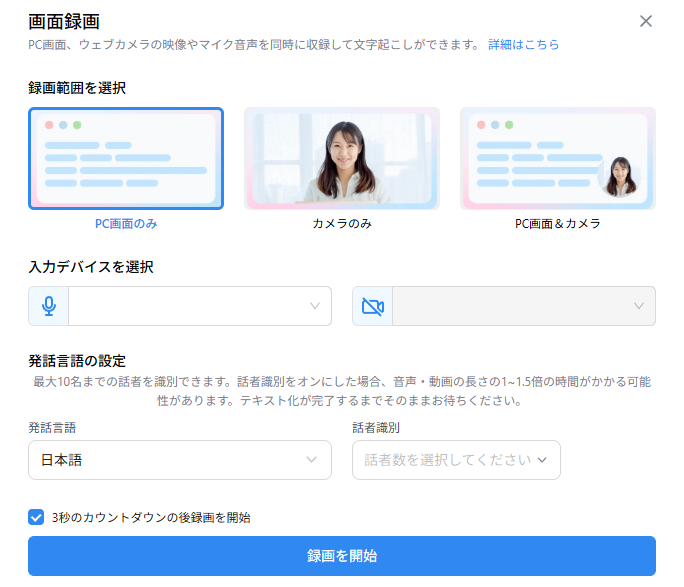
Notta Botが入れないSlackのハドルミーティングなども、Web版の画面収録やスマホのアプリなら録音できます。
ただし、相手に表示が出ない録り方ほど、録音することは自分で伝える必要があります。
画面共有をすると、Nottaの表示が映ってバレることがある
会議で画面全体を共有すると、録音中のNottaの表示が相手に映り、録っていることが分かってしまいます。
- Chrome拡張機能:録音しているページに、停止や一時停止のボタンが並んだウィジェットが表示される
- Web版の画面収録:Nottaの画面に録画の操作メニューが表示され、Chromeの「共有を停止」のボタンがある表示も出る
- デスクトップ版:Nottaの画面を開いたままにしていると、録音中の画面がそのまま映る
画面を共有するときは、画面全体ではなく、資料のウィンドウやタブだけを選んで共有しましょう。
会議を丸ごと記録するならプレミアムプラン
Nottaのフリープランは文字起こしが1回3分まで(月120分まで)のため、会議を丸ごと記録するならプレミアムプランが必要です。
| 項目 | フリープラン | プレミアムプラン |
|---|---|---|
| 料金 | 0円 | 年払いで月1,185円(年14,220円) |
| 文字起こしできる時間 | 月120分(1回3分まで) | 月1,800分(1回5時間まで) |
| 画面収録の長さ | 1回30分まで(文字起こしは冒頭3分だけ見られる) | 1回2時間まで |
| Botの表示名の変更 | できない | できる |
| 録音通知バナーを消す | できない | できる |
プレミアムプランは3日間の無料体験ができ、Botの表示名の変更や録音通知バナーの非表示も試せます。
年間プランなら月額1,185円、さらに10%OFFコードも使える!
※無料体験は、3日以内に解約しないと有料プランに自動で切り替わります。
10%OFFのプロモーションコードの使い方は、以下の記事で解説しています。
Notta Botに関するよくある質問
会議にNotta Botが入ってきたら、ホストは止められますか?
待機室やロビーがある会議では、ホストがNotta Botの入室を承認しなければ、Notta Botは5分後に自動で退出します。
入室した後でも、参加者一覧からNotta Botを削除すれば、録音は止まります。
相手がNottaで録音しているかどうかは分かりますか?
相手がNotta Botを使っていれば参加者一覧で分かりますが、画面収録やBotなし録音を使っている場合は、会議の画面からは分かりません。
録音されているか気になる場合は、会議の最初に録音のルールを確かめておきましょう。
無料プランでもNotta Botは使えますか?
フリープランでもNotta Botは使えますが、文字起こしは1回3分までで、Botの表示名の変更や録音通知バナーの非表示はできません。
フリープランでできることは、Nottaの無料プランでできることで解説しています。
Notta Botの録音はバレる?のまとめ
- Notta Botは参加者として会議に入るため、Zoom・Teams・Google Meet・Webexのどれでも参加者一覧に表示される
- Zoomでは録画の承認と同意の表示、Teamsではボットとしての表示、Google Meetでは参加リクエストで気づかれる
- Web版の画面収録、Chrome拡張機能、Botなし録音、スマホのアプリなら、会議の画面には何も表示されない
- 相手に表示が出ない録り方でも、無断の録音は利用規約や社内ルールに反するおそれがあるため、録音することは事前に伝える
Notta Botは録音していることが相手に伝わる録り方で、画面収録やBotなし録音は相手に伝わらない録り方です。
いずれの録り方でも、録音することを伝えたうえで、会議に合わせて使い分けましょう。
Nottaなら、Notta Botと画面収録の両方を、フリープランから試せます。
管理人の一言そもそも論として、バレるかどうか気にする環境は不健全です。
録音をする場合には、きちんと全員の許可取りと周知を行いましょう。
無料プランでも、Notta Botと画面収録を試せる!
Nottaの料金と各プランでできることは、以下の記事で解説しています。