YouTube動画を無料で文字起こしするなら、まずは公式機能を試しましょう。字幕がある動画なら、PC・スマホのどちらでも次の3ステップで文字起こしが完了します。
- 文字起こししたいYouTube動画を開く
- 動画のタイトル下にある概要欄を開く
- 「文字起こしを表示」を押す
この方法ならPC・スマホのどちらでも利用でき、PCブラウザなら表示されたテキストをコピーできます。
ただし、自動字幕には誤変換が含まれることがあります。仕事や学習に使うために修正の手間を減らしたい場合は、YouTubeのURLから文字起こしできるAIツール「Notta(ノッタ)」も選択肢です。
この記事では、無料で文字起こしを表示・コピーする手順から、表示されないときや無料サイトでエラーが出る場合の対処法、Nottaとの精度比較まで、実際の画面を交えて紹介します。
AIツールの無料枠と有料になる条件も整理しているので、目的に合う方法を選んでください。
- とにかく無料で読みたい → YouTube公式の文字起こし機能の使い方
- コピーして使いたい → YouTubeの文字起こしをコピーしたい場合
- 誤字の少ないテキストが欲しい → 高精度な文字起こしが必要ならAIツールを使う
- 無料サイトがエラーになった → 無料の文字起こしサイトでエラーが出る主な原因
 管理人の一言
まずは無料の公式機能から試すのが近道です。
足りないところだけAIツールで補えば失敗しませんね。
YouTube公式の文字起こし機能の使い方【無料】
YouTubeには、動画内の音声をテキストで一覧表示できる「文字起こし」機能が標準搭載されています。アプリの追加もアカウント登録も不要で、誰でも無料で利用できます。
このセクションでは、「自動字幕」との関係を整理したうえで、PCとスマホそれぞれの表示手順を画面つきで紹介します。
YouTubeの「自動字幕」と「文字起こし」の違いはある?
YouTubeの「文字起こし」パネルには、その動画で利用できる字幕データが一覧のテキストとして表示されます。字幕には、投稿者が用意したものと、YouTubeのAIが音声から自動生成したもの(自動字幕)の2種類があります。
つまり文字起こしパネルの中身は、その動画の字幕そのものです。自動字幕しかない動画では、音質や話し方によって誤変換が表示されてしまうことが多々あります。

引用動画:TBS NEWS 青森で線状降水帯が発生「記録的短時間大雨」
また、字幕がまったくない動画(投稿直後・音楽のみ・投稿者が字幕を無効にしている場合など)では、「文字起こしを表示」のボタン自体が出てきません。
字幕のない動画をテキスト化したいときは、あとで紹介する音声認識型のAIツールを使います。
PCでYouTubeの文字起こしを表示するやり方
PCブラウザでの表示手順は、次の4ステップです。
まずは、文字起こしをしたい動画をブラウザで開きます。
次に、動画の概要欄を展開します。
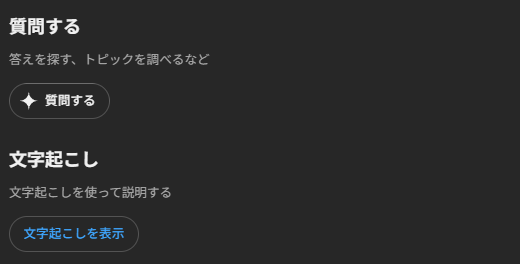
概要欄の下部には「質問する」「文字起こし」といった欄があるので、「文字起こしを表示」をクリックしてください。
もし表示されていない場合、字幕生成待ち・言語非対応などの要因があります(音楽中心の動画など、字幕が用意されていない動画もあります)。

「文字起こし」をクリックすると、動画の右側にタイムスタンプつきのパネルが表示されます。
投稿者が作成した字幕でない場合、自動字幕と内容は全く一緒で、誤字脱字が含まれる可能性があります。
パネル内のタイムスタンプをクリックすると、その発言の場面に動画がジャンプします。長い動画から必要な箇所だけ探すときに便利です。
スマホでYouTubeの文字起こしを表示するやり方

スマホのYouTubeアプリでも、表示手順はほぼ同じです。
- 動画の下にあるタイトル・概要欄部分をタップして展開する
- 概要欄の最下部にある「文字起こしを表示」をタップする
- 画面下部に文字起こしパネルが表示される
YouTubeアプリの文字起こしは読む専用で、テキストの選択やコピーはできません。コピーしたい場合のやり方は、このあとの「YouTubeの文字起こしをコピーしたい場合」で紹介します。
YouTubeの文字起こしをコピーしたい場合のやり方
文字起こしのコピーは、使う端末で結果が変わります。PCのブラウザなら、公式パネルのテキストをドラッグで選択し、そのままコピーできます。
一方でスマホのYouTubeアプリは表示のみで、文字起こしのコピーには対応していません。
スマホでコピーしたいときは、SafariやChromeでYouTubeを開き、ブラウザのメニューから「デスクトップ用サイトを表示」に切り替えると、PCと同じ手順でコピーできます(管理人はiPhoneのSafari / Chromeで確認)。
なお、ショート動画やライブ配信のアーカイブなど、動画の種類によってはコピーできない場合があります。
管理人の一言うまくいかないときは、あとで紹介するAIツールなどでテキスト化するのが早道です。
YouTube公式の文字起こしはどこまで正確?AIツールと精度を実測比較
公式の文字起こしは無料で手軽な一方、自動生成された字幕を表示している場合、誤変換が含まれることがあります。そこで気になるのが、どこまでの用途なら公式で足りるのかというところです。
比較の相手には、AI文字起こしツールを使います。AI文字起こしツールは、字幕ではなく音声そのものをAIが聞き取ってテキスト化するサービスで、あとの「高精度な文字起こしが必要ならAIツールを使う」でくわしく紹介します。
今回はAI文字起こしツールの代表として、国内で利用者の多い「Notta(ノッタ)」を選び、同じ動画・同じ区間を公式パネルと並べて比較しました。
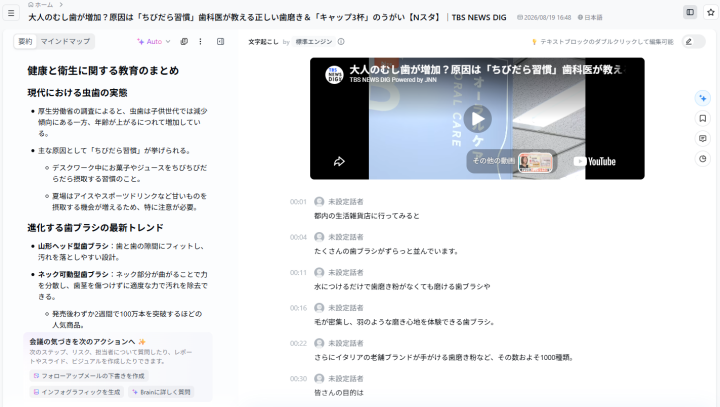
- 使用ツール・プラン Nottaプレミアムプラン/YouTube自動字幕
- 対象動画:TBS Nスタ「TBS Nスタ 大人のむし歯が増加?」
- 動画の長さ:6分45秒
- Nottaへの取り込み方法:YouTubeのURLを貼り付け
- 動画全体の文字起こし処理時間:53秒
- 精度を比較した区間:冒頭から44秒まで
- 筆者が確認した文字起こしミス Notta:0か所/YouTube自動字幕:8か所

実際の文字起こしを比較すると、動画冒頭から44秒までの時点で、Nottaに文字起こしのミスは見られません。
一方で、YouTube自動字幕には、44秒時点で8箇所の文字起こしミスがあり、今回比較した区間では誤字脱字の数に差が見られました。
ただし、タイムスタンプ機能の関係から、句読点の位置に関してはどちらも曖昧なため、文章として利用する場合には整える必要があります。
今回比較した冒頭44秒では、YouTubeの自動字幕に8か所の文字起こしミスがあったのに対し、Nottaでは確認されませんでした。わずか44秒の間ですら、文字起こし精度に明確な差が出ています。
誤字を見つけ、その都度音声を聞き直して修正するのでは、文字起こしで省きたい作業が残ってしまいます。
今回のYouTube自動字幕は、内容をざっと把握するには使えても、そのまま文章の下書きとして使うには実用的とは言えない結果でした。
仕事で使う文章の下書きを作り、誤字修正の負担を減らすという目的なら、今回の比較ではNottaが明らかに実用的です。
管理人の一言YouTubeの自動字幕は、あくまでも補助的な精度しかありません。
Nottaの精度や使い勝手が気になる方は、無料登録してYouTubeのURLから文字起こしを試してみましょう。自分が使いたい動画で、どのように文字起こしされるか確認できます。
※無料プランは月120分・1回3分まで。クレジットカードの登録は不要です。
無料の文字起こしサイトでエラーが出る主な原因
「URLを貼るだけで無料」とうたう文字起こしサイトを試して、エラーで止まった経験はないでしょうか。エラーの多くは、読者の操作ミスではなくサービス側の事情で起きています。
エラーの出やすさは、文字起こしサービスの仕組みで説明できます。仕組みは大きく2タイプに分かれます。
- 字幕取得型:動画に用意されている字幕データを取得して表示するタイプです。字幕をそのまま表示するサービスでは、元の字幕にある誤変換も引き継がれます。
- 音声認識型:動画の音声をAIが認識し、テキストを作成するタイプです。音声を取り込めれば、字幕がない動画も文字起こしできます。ただし、YouTubeのURLから取り込める動画の条件は、サービスごとに異なります。
管理人が2026年8月21日に検証した範囲では、字幕取得型にあたるChatGPTのGPTs(YouTube要約系の4種)がすべて「YouTubeの文字起こしサービスが内部サーバーエラー」と表示され、動作しませんでした。

失敗の原因としては、第三者が任意の動画の字幕データを自由に取得できる公式な仕組みを、そもそもYouTubeが用意していない事情があります。
字幕を扱う公式のAPIはあるものの、動画の所有者側の認証が前提で、外部の文字起こしサービスが誰の動画にでも使える窓口ではありません。
つまり字幕取得型のサービスは、YouTubeの仕様変更やアクセス制限の影響を直接受けやすく、予告なく止まることがある構造になっています。もちろん読者がブラウザやアプリで動画を見たり、公式の文字起こしパネルを開いたりする分には、影響はありません。
エラーの原因は、取得段階による連携エラーだけとは限りません。次のような場合も文字起こしに失敗します。
- 動画に字幕がない場合
-
字幕取得型の文字起こしサービスは、元になる字幕データがない動画を処理できません。投稿直後の動画や音楽中心の動画で起きやすい失敗です。
- 非公開・限定公開・年齢制限つきの動画
-
外部サービスからはアクセスできないため、方式を問わず取り込みに失敗します。
- サービス側の一時的な不具合
-
復旧すれば使えるようになるため、日を置いて試すと通ることがあります。
- 動画が長すぎる・音質が悪い・対応外の言語
-
各サービスの上限や対応範囲を超えると、処理が途中で止まる場合があります。
心当たりがないままエラーが続くなら、原因探しに時間をかけるより、そもそも動作が確認できている専用の文字起こしサービスに切り替える方が手間がありません。
エラーの多くは使い方の問題ではないため、動作しているサービスへの乗り換えがいちばんの対処です。当記事では、読者が当たり外れを引かなくて済むように、管理人が動作を確認したツールだけを次のセクションで紹介します。
なお、ChatGPT本体を使ったYouTube動画の要約は、文字起こしテキストを貼り付ける方法なら問題なく使えます。
高精度な文字起こしが必要ならAIツールを使う【無料あり】
公式機能の精度で足りないときは、音声認識型のAIツールを使います。ツール選びで最初に見るべきなのは、YouTubeの動画をどうやって取り込むかという方式です。
主要文字起こしツールの方式・無料でできる範囲・料金を一覧にまとめました。
| ツール | YouTubeの取り込み | 無料でできる範囲 | 料金(税込) |
|---|---|---|---|
| Notta | URL貼り付け(Web版) | 月120分・1回3分まで | 月1,185円〜(年払い) |
| Rimo Voice | URL貼り付け/ファイル | 無料トライアルあり | 月1,100円〜(年払い) |
| TurboScribe | URL貼り付け/ファイル | 1日3ファイル・各30分 | 月10ドル〜(年払い) |
| 文字起こしさん | ファイルアップロードのみ | 無料会員は1日10分まで | 月1,100円〜 |
| Gemini | URL貼り付け(要約・内容の質問向き) | 無料で利用可 | 上位プランあり |
| PLAUD | 録音・音声ファイル経由 | ─ | 本体27,500円〜+プラン |
取り込み方式は3つに分かれます。「動画のURLを貼るだけ」「手元の音声・動画ファイルをアップロードする」「デバイスで録音する」の3種類があります。
YouTubeの文字起こしが目的なら、手間が最も少ないURL貼り付けによる文字起こしが可能なツールから選ぶのが基本になります。
ここからは、URL貼り付けが可能なツールの中でも最もおすすめな「Notta(ノッタ)」や、それぞれのツールの特徴と使いどころを紹介します。
Notta|URLを貼るだけで文字起こしから要約まで完結する
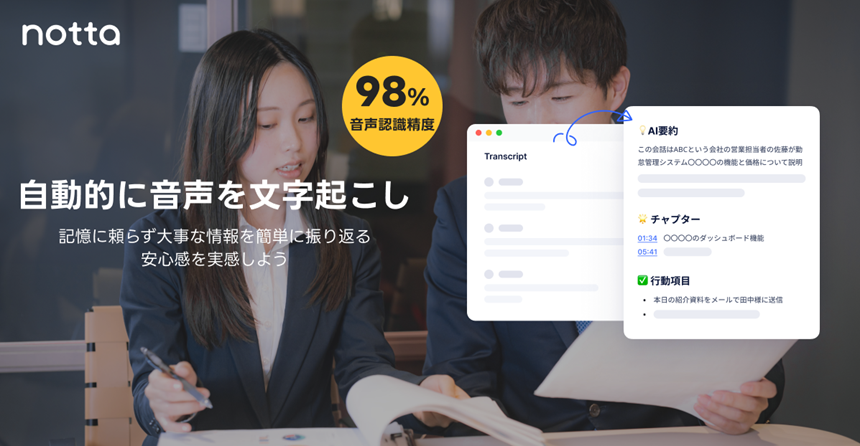
Nottaは、Notta株式会社が提供するAI文字起こしサービスで、YouTube動画のURLを貼るだけでテキスト化できます。音声を直接聞き取る音声認識型で、管理人の検証時点でも問題なく動作しています。
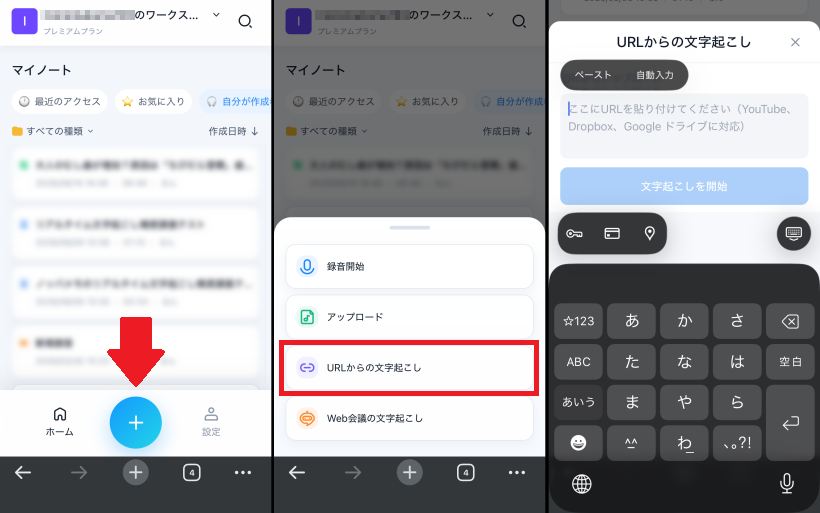
使い方は次の4ステップです。
- Notta Web版にログインする(無料登録可)
- ホーム画面の「+ボタン」をクリックする
- 「URLからの文字起こし」の欄にYouTube動画のリンクを貼り、アップロードを実行する
- 文字起こしが完了したら、ホーム画面の記録を開いて確認する
管理人がNottaプレミアムプランで検証したところ、6分45秒の動画全体を53秒でテキスト化できました。精度を比較した冒頭44秒では、筆者が確認した文字起こしミスは0か所でした。
テキストはタイムスタンプと連動しており、クリックすると元の場面をすぐ確認できます。
Nottaの良いところと注意したいところを整理します。
- NottaのYouTube文字起こしにおけるメリット
-
- URLを貼るだけで完結し、動画のダウンロードが不要
- 日本語の認識精度が高い(公式では認識率98.86%以上と案内※収音条件による)
- 文字起こしと同時に要約・翻訳・字幕ファイルの書き出しまで対応
- 1回5時間・月1,800分まで処理できる(プレミアムプラン)
- NottaのYouTube文字起こしにおけるデメリット
-
- ライブ配信・非公開・限定公開の動画は取り込めない
- YouTube取り込みでは話者識別・2か国語翻訳・単語登録が使えない
- 無料プランは月120分・1回3分までで、実質お試し用
無料プランは月120分・1回3分までのため、YouTubeの文字起こしを本格的に使うなら有料のプレミアムプラン(年払いで月あたり1,185円・総額14,220円)が候補です。
無料プランで3分を超えるYouTube動画を貼り付けた場合には、3分までの文字起こしを確認できます。
※無料プランは月120分・1回あたり3分まで。クレジットカードの登録は不要です。
無料プランの会員には、プレミアムプランを3日間試せる無料トライアルがWeb版で案内されます(対象アカウントのみ・決済手段の登録が必要)。
Nottaの解約方法の解説記事も用意しているので、プレミアムプランのトライアル終了後の継続を希望しない方はこちらを参考にしてください。
NottaとあわせてチェックしたいYouTube文字起こしツール4選
管理人の一言すでにいずれかの文字起こしサービスに加入しているなら、まずはそちらを使ってみましょう。
Notta以外にも、文字起こしに使えるサービスはあります。方式と料金の違いをふまえて、4つに絞って紹介します。
- Rimo Voice(日本語特化・URL対応)
-
日本発のAI文字起こしで、日本語の聞き取りと読みやすい整形に強みがあります。文字起こし特化プランは月1,650円(年払い1,100円)からですが、YouTubeのURL取り込みは字幕が利用できない動画だと失敗する場合があると公式が案内しています。
- TurboScribe(無料枠が大きい海外ツール)
-
海外製のAI文字起こしサービスで、無料でも1日3ファイル・各30分まで文字起こしできます。有料は月10ドル(年払い)からで、画面表示に一部英語が残ります。
- 文字起こしさん(ファイルアップロード専用)
-
登録なしでも試せるブラウザ完結のツールです。無料会員登録をすると、1日10分まで文字起こしできます。YouTubeのURL取り込みには対応していないため、手元にある音声・動画ファイル向きです。
- PLAUD(AIボイスレコーダー)
-
録音デバイスとアプリで文字起こしする製品で、YouTubeのURL取り込みはありません。会議や対面の録音までまとめてテキスト化したい人向けの選択肢です。
4つを比べたうえで、YouTubeの文字起こしが目的なら、URLを貼るだけで完結して料金も月1,185円からのNottaが最もおすすめです。手元のファイルを少量テキスト化したいだけなら、文字起こしさんの無料枠でも足ります。
GeminiなどGoogleのAIを無料で使う方法と限界
GoogleのAI「Gemini」は、YouTube動画について質問したり、内容の要約を依頼したりできる方法です。動画の要点や、知りたい内容を素早く確認したい場合に向いています。
ただし、管理人が今回の動画で全文の文字起こしを依頼したところ、要約が返り、その後の文字起こし依頼も断られました。今回の検証では、全文を書き出す方法としては使えませんでした。

その後に文字起こしを依頼したが、「できません」と回答された。
内容を把握したい場合はGemini、文字起こしした文章を使いたい場合は公式機能や専用AIツールというように、目的に合わせて選びましょう。
同じGoogleのGemini Notebook(旧NotebookLM)も、ソースにYouTubeのURLを追加すると字幕をもとに要点を整理してくれます。取り込めるのは字幕つきの公開動画のみで、講義動画の学習ノートづくりと相性の良い方法です。
管理人の一言Geminiはあくまでも要約や補助のみに使えます。
ChatGPTやClaudeなどで要約したい場合は、取得した文字起こしテキストを貼り付ける方法もあります。
ChatGPTでYouTubeの要約をする方法の記事も用意しているので、ChatGPTを使いたい方は参考にしてください。
スマホでYouTubeを文字起こしするやり方【アプリより確実な方法】
スマホの場合、専用アプリを探すよりブラウザ経由が確実です。YouTubeアプリの文字起こしは読む専用で、第三者製の文字起こしアプリは字幕取得型が多く、YouTube側の取得ブロックでエラーになりやすいためです。
高精度なテキストが欲しいときは、SafariやChromeからNotta Web版を開き、PCと同じ手順でURLを貼ります。NottaのURL取り込みはWeb版だけの機能で、Nottaのスマホアプリからは使えないことに注意してください。
内容の要約だけならGeminiアプリでも足ります。スマホでのコピー手順は、前半の「YouTubeの文字起こしをコピーしたい場合」で紹介したデスクトップ用サイト表示が使えます。
YouTubeの文字起こしに関するFAQ
- 文字起こしがないYouTube動画はテキスト化できますか?
-
できます。公式の文字起こしパネルは字幕がある動画にしか表示されませんが、音声そのものを聞き取ってテキスト化する音声認識型のAIツールを使えば、字幕のない動画でも文字起こしできます。
- YouTubeの文字起こしは無料でどこまでできますか?
-
文字起こしの表示とコピーまでは、公式機能だけで完全無料です。誤字の少ないテキスト化も、AIツールの無料枠を使えば短い動画なら無料でできます。有料が必要になるのは、長い動画や毎日の作業で高い精度が欲しい場合です。
- スマホだけでYouTubeの文字起こしはできますか?
-
できます。文字起こしの表示はYouTubeアプリだけで完結し、コピーや高精度なテキスト化もスマホのブラウザから行えます。専用アプリを入れる必要はありません。
- YouTubeの文字起こしを要約するにはどうすればいいですか?
-
文字起こししたテキストを、ChatGPTなどの生成AIに貼り付けて要約させるのが手軽です。文字起こしと要約を一度に済ませたいなら、AIツールの要約機能も使えます。ChatGPTでのくわしい手順は「ChatGPTでYouTube動画を要約する方法」の記事で解説しています。
- 他人のYouTube動画を文字起こしして公開してもいいですか?
-
全文をそのまま公開すると、著作権を侵害するおそれがあります。公開するなら出典を明記した必要最小限の引用にとどめるか、権利者の許可を得てください。個人・家庭内など仕事以外の範囲での利用は、私的使用にあたる場合があります。ただし、仕事以外ならすべて私的使用になるわけではありません。
まとめ|YouTubeの文字起こしは公式機能とAIツールの使い分けで解決
YouTube動画を文字起こしするやり方を、あらためて振り返ります。
- YouTube公式の文字起こし機能は、無料・数クリックでPCでもスマホでも表示できる
- テキストのコピーはPCブラウザが基本で、スマホはデスクトップ用サイト表示で対応できる
- URLを貼るだけの無料サイトには、エラーが出やすい字幕取得型がある
- 高精度なテキストが必要なら、URLを貼るだけの音声認識型ツールが確実
- 他人の動画のテキストを公開するときは、引用のルールを守る
内容をざっと読むだけなら、YouTube公式の文字起こし機能で十分です。
一方で、誤字の少ないテキストや要約まで必要なら、URLを貼るだけで完結するNottaが最もおすすめです。
まずは公式機能を試し、精度に物足りなさを感じたらNottaの無料プランを試してみてください。この順番で選べば、ツール選びで遠回りする心配はほぼありません。
※無料プランは月120分・1回3分まで。クレジットカードの登録は不要です。
Nottaの無料プランで文字起こしできる範囲について解説した記事も用意しているので、こちらもチェックしてみてください。
有料プランを検討している方は、Nottaのプロモーションコードの貰い方・クーポンの使い方記事から、割引方法の確認がおすすめです。