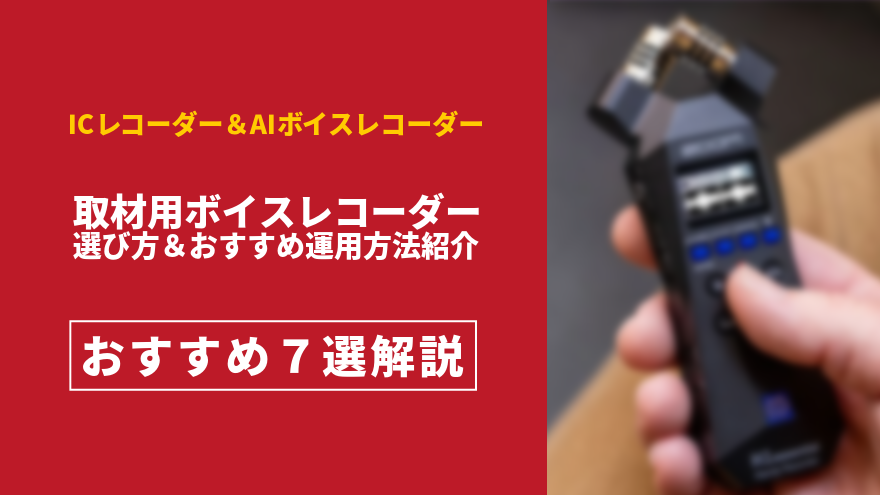
取材用のボイスレコーダーを探している方に向けて、目的別におすすめの機材を7つ紹介します。
取材用ボイスレコーダーは「録音した音声を何に使うか」で選ぶべきです。
文字起こしして記事にするならAIボイスレコーダーが便利ですし、YouTubeやポッドキャストで音声をそのまま公開するなら高音質のICレコーダーや外部マイクが向いています。
また、取材で最も避けたいのは録音ミスです。録音ボタンの押し忘れ、バッテリー切れ、機材トラブルに備えて、メイン機+予備機の2台録音がおすすめです。
この記事では、実際にボイスレコーダーを運用している管理人が、取材目的別のおすすめ機材から2台録音のコツまでまとめます。
- 取材目的別におすすめのボイスレコーダー7選
- 文字起こし用と音声公開用で選ぶべき機材の違い
- スマホ+外部マイクの選択肢と注意点
- 録音ミスを防ぐ2台録音の方法
取材におすすめのボイスレコーダー7選【目的別】
結局どれがおすすめ?早見表
- 低コストなAIボイスレコーダーが欲しい → Notta Memo
- ハイスペックなAIボイスレコーダーが欲しい → Plaud Note Pro
- ウェアラブルで携帯方法が豊富なAIボイスレコーダーが欲しい → Plaud Note Pin S
- YouTube・動画の音声向けにも録音したい → ZOOM H1essential
- 手動による文字起こしが必要な人なら → TASCAM DR-05X
- 取材用の音声収録を低コストで始めたい → スマホ+ピンマイク
- 録音ミスを極力避けたいなら → メイン機+予備録音
この記事で紹介するボイスレコーダーの選定理由は以下の通りです。
- ユーザー数が多く、ボイスレコーダーとして定番の製品であること
- ネット上の情報が多く、初心者でも調べるだけでトラブルに対応できるか
- AIボイスレコーダーは格安な製品を除外し、サービスの品質が高いものに限定
Notta Memo|文字起こし・要約まで自動化したい人におすすめ
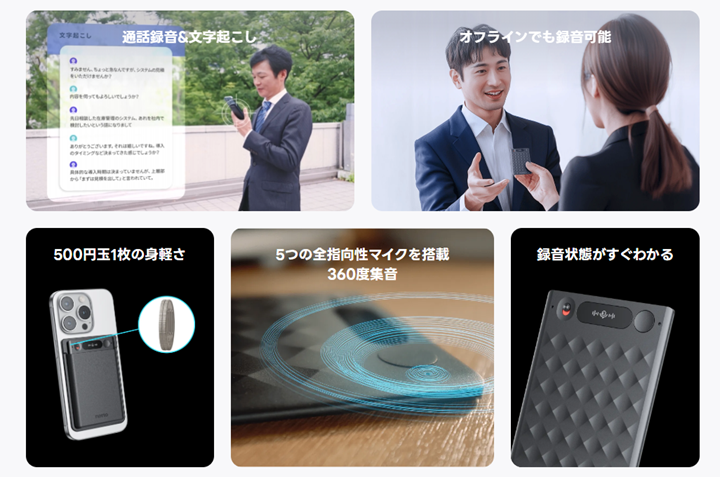
Notta Memoのメリット
- Notta(ノッタ)の高精度の文字起こしがスマホでも使えるようになる
- 録音→文字起こし→要約がワンストップで完結する
- 話者分離・タイムスタンプ付きで、誰がいつ何を言ったかを後から確認しやすい
- スマホに貼り付けて通話録音ができる(対面+通話の1台運用)
- 付属のハードウェアプラン(月600分)の範囲なら月額料金がかからない
Notta Memoのデメリット
- 音声をそのままYouTubeやポッドキャストに使うには音質が不十分
- 月300分を超える利用には有料プラン(年14,220円)が必要
- クラウド連携前提のため、オフライン環境では文字起こしができない
| サイズ | 約86×54×3.5mm(クレジットカードサイズ) |
|---|---|
| 録音時間 | 最大約7時間(通常モデル) |
| 付属プラン | ハードウェアプラン(月600分・無料) |
| 有料プラン | プレミアム 年14,220円(月1,800分) |
| 文字起こし | 自動(Notta連携) |
| AI要約 | あり |
| 話者分離 | あり |
| 通話録音 | あり(スマホに貼り付けて使用) |
Notta Memoは、録音した音声をクラウド上のNottaサービスと連携し、文字起こし・要約・話者分離までを自動で行うAIボイスレコーダーです。
もともとWeb会議向けのAI文字起こしツールを2021年4月から運営していた「Notta(ノッタ)」から販売されているAI搭載ボイスレコーダーであり、筆者が使ってきたAIツールの中でもUI部分が洗練されている点で高く評価しています。
取材後に記事を書くWebライターや編集者にとって、録音データをそのまま原稿の下準備に使える点が最大のメリットです。
取材後に「文字起こし→原稿執筆」の流れがある方には、Notta Memoが最もおすすめです。録音した内容をNottaで検索できるので、「あの発言どこだっけ」を探す時間が大幅に減ります。
何より、AIボイスレコーダーの中では本体価格と有料プランの両面で見ても低コストという点でおすすめです。
 管理人の一言
知名度では「Plaud Note」ですが、文字起こしサービスとしてはNottaの方が経営歴が長くて安心です。
通常モデル20%OFFクーポンはこちら!
YSBQ92HB全商品15%OFFクーポンはこちら!
NOTTAAI当メディアによる「Notta Memoの使い勝手やレビュー」については以下の記事を参考にしてください。
Notta Memoはクーポンで常時安く購入できる点も魅力の1つなので、割引方法については以下の記事を要チェックです。
Plaud Note Pro|ハイスペックなAIボイスレコーダーが欲しい方におすすめ
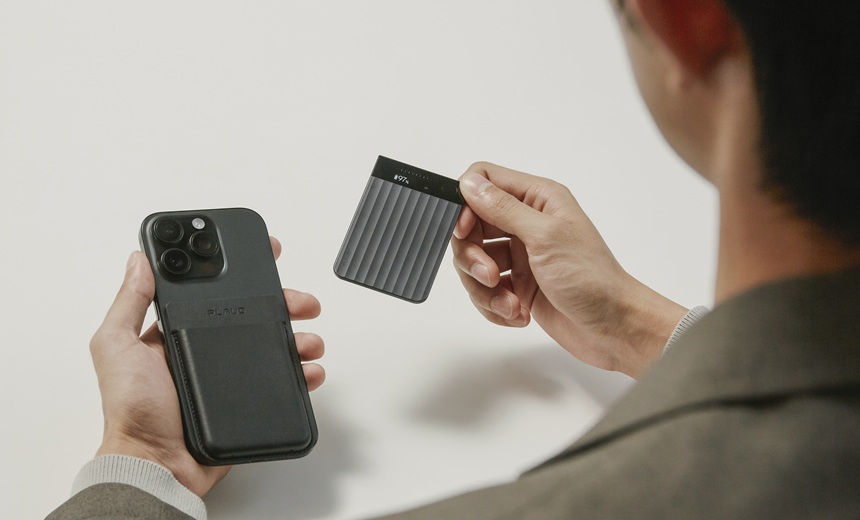
Plaud Note Proのメリット
- Proモデルは収音距離が5mに拡大&ディスプレイ搭載
- スマホに貼り付けて通話録音ができる(対面+通話の1台運用)
- AI要約テンプレートが10,000種以上と豊富
- スマホ完結で操作でき、PCがなくても運用可能
- 付属のスタータープラン(月300分)の範囲なら月額料金がかからない
Plaud Note Proのデメリット
- 有料プラン(プロ年16,800円)はNotta Memoより年額が高い
- Web会議の録音はPlaud Desktop経由で対応可能だが、Nottaほど手軽ではない
- 音声をそのまま公開用途に使うには音質が不十分
| サイズ | 約85.6×54×3.8mm |
|---|---|
| 録音時間 | 最大約30時間 |
| 付属プラン | スターター(月300分・無料) |
| 有料プラン | プロ 年16,800円(月1,200分) |
| 文字起こし | 自動(PLAUD AI連携) |
| AI要約 | あり(10,000種以上のテンプレート) |
| 話者分離 | あり |
| 通話録音 | あり(マグネットでスマホに装着) |
| 収音距離 | 最大5m |
Plaud Noteは、対面取材だけでなく、スマホに貼り付けて電話の通話録音にも対応するAIボイスレコーダーです。電話取材と対面取材が両方ある営業職やライターにとって、1台で両方をカバーできる点が強みです。
Plaud Noteシリーズは全4種類ラインナップされていますが、取材用に高性能なAIボイスレコーダーが欲しい方なら、「Plaud Note Pro」が最もおすすめです。
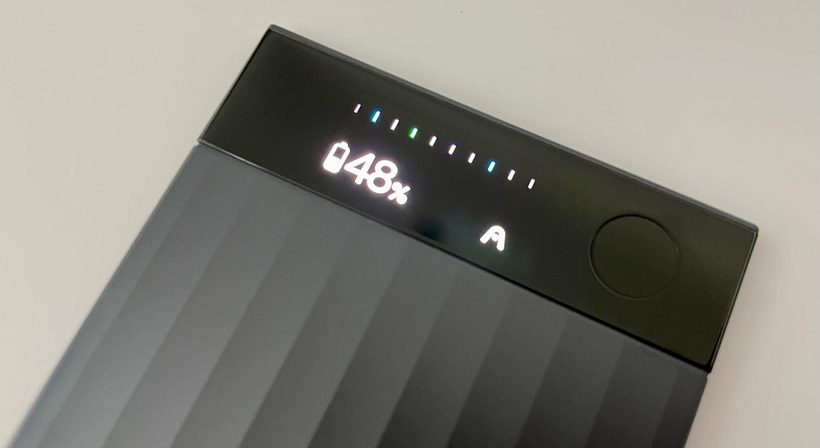
Plaud Note Proは通常のPlaud Noteの上位モデルで、一目で状況が分かるディスプレイパネルを搭載し、マイクの収音距離が3mから5mに向上しています。取材頻度が高い方はProを選ぶと安心です。
スペック重視で選びたいなら、他のブランドの製品と比較しても、この1台がベストと言えるAIボイスレコーダーとなっています。
管理人の一言通常モデルとProの違いは主に収音距離とストレージなので、広い会議室で使う場合はProがおすすめです。
通常モデルを買う理由は価格の安さだけなので、今からPlaud Noteを買うならProを推奨します。
Plaud Noteの種類について知りたい方は、「Plaud Noteの全種類を比較した記事」は以下を参考にしてください。
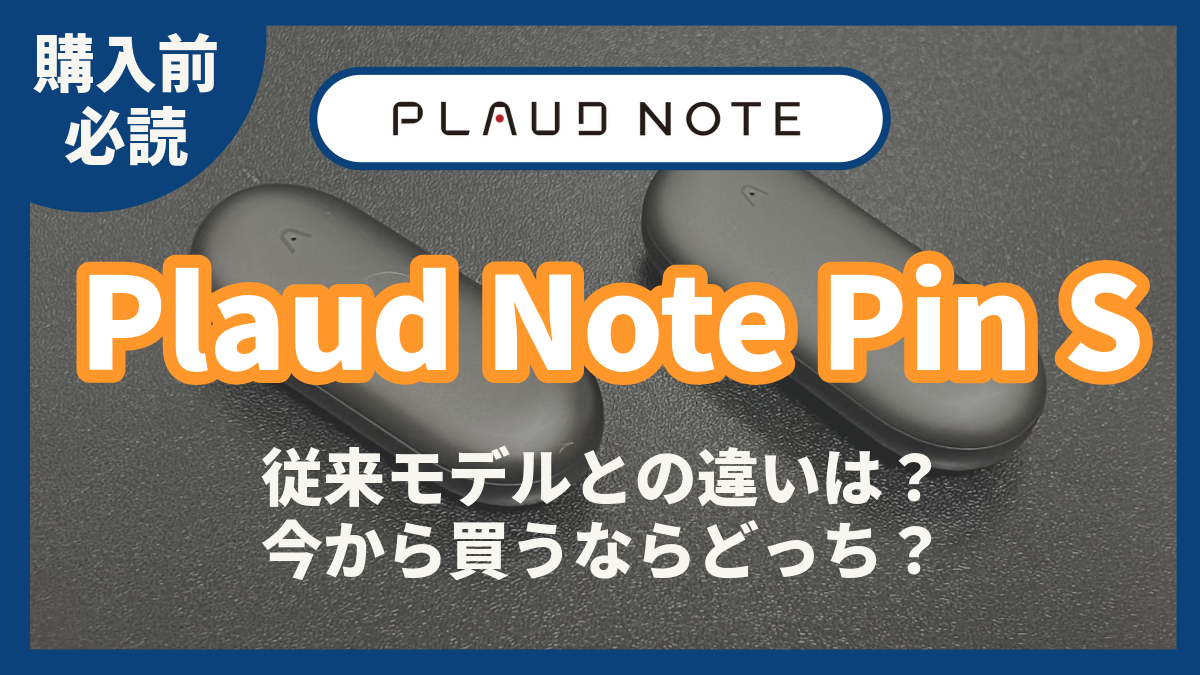
Plaud Note Pin S|身につけて録音したい人におすすめ
Plaud Note Pin Sのメリット
- 服やバッグに装着してハンズフリーで録音できる
- 歩きながらの取材や現場での立ち話にも対応
- AI要約・話者分離・テンプレートはPlaud Noteと共通
- Note Pin Sは物理ボタン搭載でスマホなしで操作可能
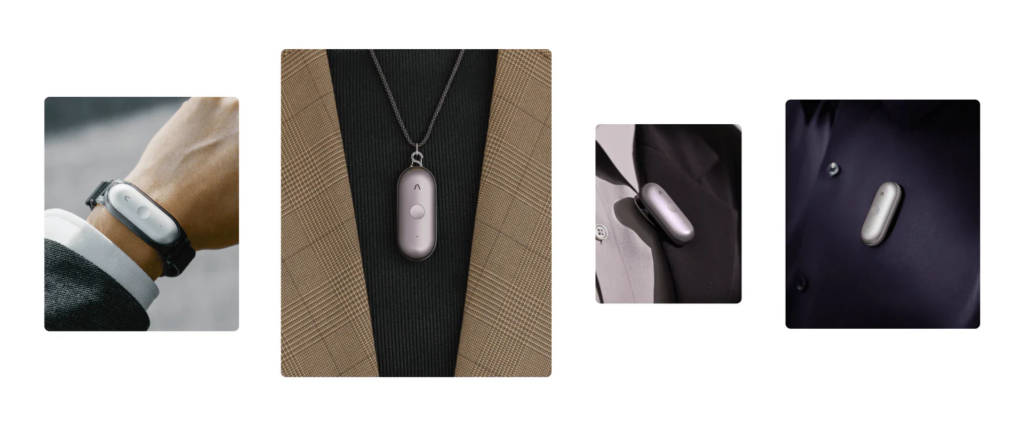
- 携帯方法を重視して持ち運びたい方におすすめ
Plaud Note Pin Sのデメリット
- 通話録音には向かない(マグネットでスマホに貼り付ける形状ではない)
- 有料プラン(プロ年16,800円)はNotta Memoより年額が高い
- 音声をそのまま公開用途に使うには音質が不十分
| 形状 | カプセル型(物理ボタン付き) |
|---|---|
| 録音時間 | 最大約20時間 |
| 付属プラン | スターター(月300分・無料) |
| 物理ボタン | あり |
| 文字起こし | 自動(PLAUD AI連携) |
| AI要約 | あり |
| 話者分離 | あり |
Plaud Note Pinはピン型のAIボイスレコーダーで、何より「携帯方法が豊富」という点が、他のボイスレコーダーと比較して大きなメリットがあります。
移動しながらの取材、現場での立ち話の記録、イベント取材など、机の上にデバイスを置けない場面で力を発揮します。
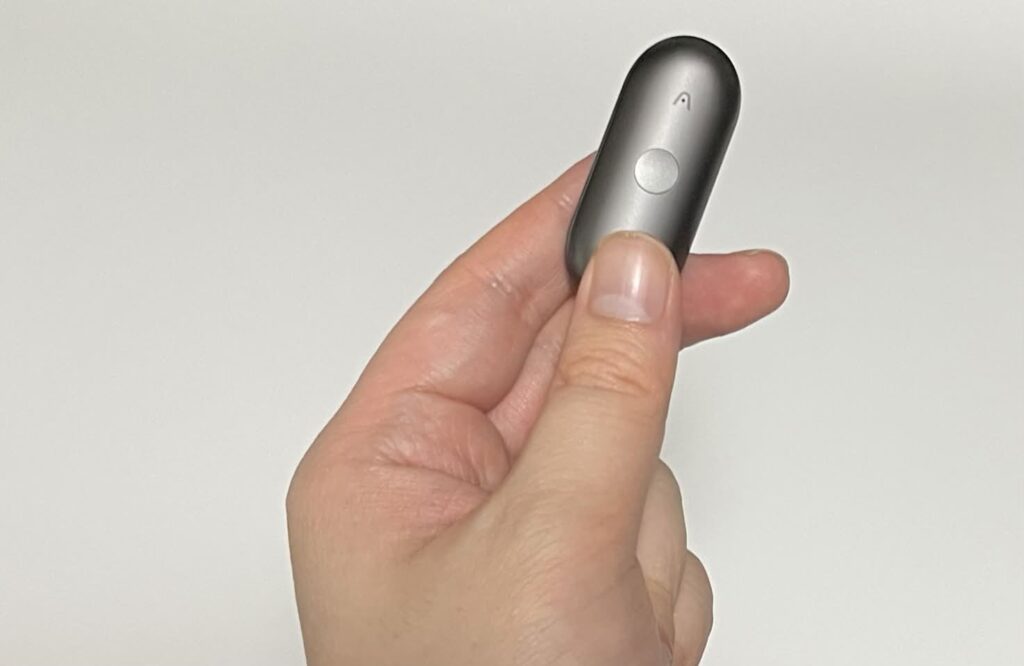
今回紹介している「Note Pin S」は物理ボタンと、「ボタンを押すとハイライト機能」を搭載したモデルで、スマホを出さずにボタン操作で録音の開始・停止ができます。
一般的なボイスレコーダーではデバイスを見てボタンを押す必要がありますが、このNote Pin Sならノールックで録音の開始・停止ができる点も他のボイスレコーダーには無い特徴です。
管理人の一言ウェアラブルデバイスとして運用できるボイスレコーダーを探している方におすすめです。
携帯方法を1つに絞る必要はなく、ピンマイクのようにも使えます。
「Plaud Note Pin Sのレビュー」は以下の記事を参考にしてください。
ZOOM H1essential|YouTube・動画用の音声も使いたい人におすすめ
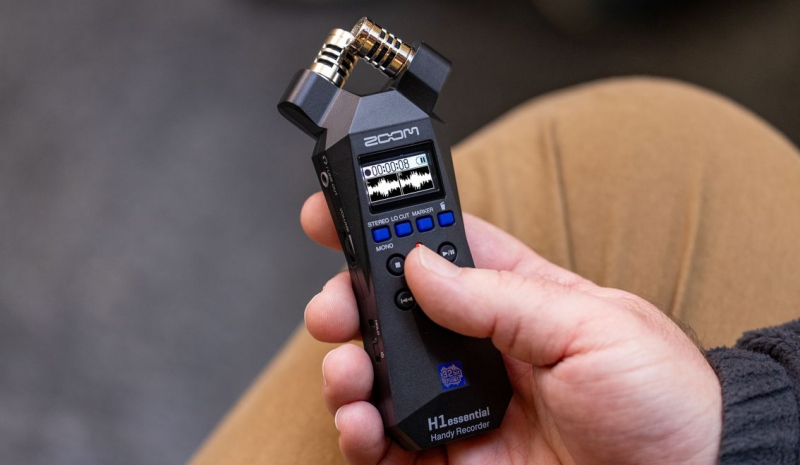
ZOOM H1essentialのメリット
- 32bitフロート録音でゲイン調整不要、音割れしない
- XYステレオマイク搭載で、取材の臨場感をステレオで収録できる
- 3.5mmのピンマイク入力に対応し、話者の声をクリアに録れる
- USBマイクとしても使え、オンラインインタビューにも対応
- 約12,000〜13,000円と手頃な価格
ZOOM H1essentialのデメリット
- 録音以外の機能はシンプル
- ICレコーダーとしてはやや大きいサイズ(136.6mm×53.9mm)
- 単4電池2本駆動で、電池交換の頻度がやや高い(約10時間)
| 録音形式 | WAV 32bitフロート(44.1/48/96kHz) |
|---|---|
| マイク | XYステレオ方式(90°) |
| 外部入力 | 3.5mmマイク/ライン入力(プラグインパワー対応) |
| 出力 | 3.5mmライン/ヘッドフォン出力 |
| 記録メディア | microSD(最大1TB) |
| 重量 | 約92g(電池含む) |
| 電源 | 単4電池×2(約10時間)/ USBバスパワー |
| 文字起こし | なし(別途サービスが必要) |
| AI要約 | なし |
ZOOM H1essentialは、32bitフロート録音に対応したハンディレコーダーです。RECボタンを押すだけでプロのような音割れのない高音質なステレオ録音ができます。
32bitフロートなのでレベル調整が要らず、想定外の大音量が入っても破綻しない点が強みで、音声そのものを使いたい方にとって最適なボイスレコーダーです。
AIボイスレコーダーではYouTubeやポッドキャスト用に使うにはマイク性能が不足しますが、H1essentialのようなハンディレコーダーであれば公開に耐える音質で録音が可能です。
内蔵スピーカー機能・USB接続でマイクとして利用できる機能・ピンマイクに対応など、かゆいところに手が届くデバイスとなっています。
管理人の一言音声を公開する前提の取材では、音質特化のICレコーダーが適しています。
文字起こしが必要な場合は、録音データをNottaなどのAI文字起こしツールにアップロードすれば対応できます。

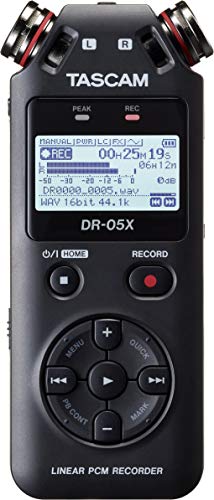
TASCAM DR-05X|長時間録音と手動文字起こしに強い定番レコーダー
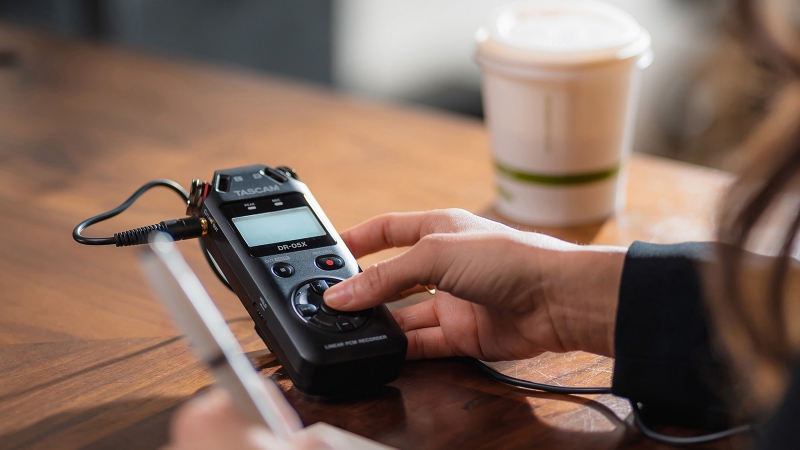
TASCAM DR-05Xのメリット
- ステレオコンデンサーマイク搭載で録音品質が安定している
- 手元の文字起こしをサポートする機能がある
- 単3電池2本で約17時間駆動し、長時間取材にも対応
- USBマイク機能付きで、PCに直接録音も可能
TASCAM DR-05Xのデメリット
- テキストの文字起こしはできない
- 機能性では最新のボイスレコーダーに劣る
- AIボイスレコーダーと比較するとサイズが大きい
| 録音形式 | WAV / MP3 |
|---|---|
| マイク | ステレオコンデンサーマイク |
| 記録メディア | microSD(最大128GB) |
| 重量 | 約100g(電池含まず) |
| 電源 | 単3電池×2(約17時間)/ USBバスパワー |
| 文字起こし | なし(別途サービスが必要) |
| AI要約 | なし |
TASCAM DR-05Xは、対面インタビューの録音に適したICレコーダーです。ステレオコンデンサーマイクを搭載し、安定した音質で長時間の録音が可能です。AI文字起こし機能はありませんが、録音品質と信頼性を重視する方に向いています。
このモデルはスピーカーを使った「文字起こし再生モード」が搭載されている点で選出しています。
人の声のみを聞きやすくするプリセットや、音程を変えずに再生スピードを調整できる機能など、文字起こしをするために最適な再生モードが用意されている点が他のボイスレコーダーと異なります(自動でテキスト化を行う機能ではありません)。
AIボイスレコーダーは文字起こしの際にはオンライン接続し、クラウド上で処理するのでどうしてもタイムラグがあります。
しかし、現場でのスピード感が求められる仕事や、その場で録音内容を確認したい方にはTASCAM DR-05Xがうってつけです。
管理人の一言最新の多機能製品ではありませんが、そのぶん信頼性があります。
ネット環境の使えない環境や、スピードを意識する取材に最適です。
ピンマイク+スマホ or PC|低コストで始めたい人におすすめ
スマホorPC+ピンマイクのメリット
- 外部マイクは3,000〜10,000円程度で購入でき、初期投資が小さい
- 手持ちのスマホをそのまま活用できる
- Nottaなどの文字起こしアプリを併用すれば、文字起こしも可能
スマホorPC+ピンマイクのデメリット
- 録音中に電話着信・通知が入ると録音が中断するリスクがある
- スマホのバッテリーを消費するため、取材後にバッテリーが残らない場合がある
- 録音品質はスマホのマイク性能や外部マイクの品質に依存する
取材用のボイスレコーダーを新しく買わなくても、手持ちのスマホに外部マイク(ピンマイク)を接続するだけで、取材録音を始められます。月に数回程度の取材であれば、まずはこの方法で試してみるのも現実的です。
スマホで録音する場合は、必ず通知オフ(おやすみモードまたは機内モード)にしてから録音を開始してください。
通知音が録音に入ったり、着信で録音が中断したりするトラブルは非常に多いです。

 ポチップ
ポチップ
スマホ用のピンマイクを探しているなら、「BOYA Mini 2」のようなワイヤレスのピンマイクがおすすめです。
ピンマイク2機・レシーバー1機で利用できるデバイスとなっており、対談形式のインタビューにも対応できる点から取材用のボイスレコーダーとしてうってつけです。
USB Type-Cで接続できるので、PCでもスマホにも接続できるため、「これさえあればどこでも利用できる」というマイクを選ぶと失敗しにくくなります。
メイン機+予備機 or スマホ録音|録音ミスを避けたい人におすすめ
メイン機+予備機のメリット
- メイン機のトラブル時の保険になる
- スマホなら追加コストなしで予備録音に使える
- 2つの音源があることで、聞き取りにくい箇所を補完できる
メイン機+予備機のデメリット
- 2台分の録音管理が必要になる
- スマホの場合は通知や着信のリスクがあるため、必ず通知オフにする必要がある
取材で最も怖いのは、録音データが残っていないことです。機材の故障、録音ボタンの押し忘れ、バッテリー切れは誰にでも起こり得ます。
失敗できない取材では、メインのボイスレコーダーに加えて、スマホのボイスメモアプリで予備録音を同時に行うのがおすすめです。メイン機に何かあっても、予備のスマホ録音があれば取材内容を失わずに済みます。
ただしスマホ録音にはデメリットもあるため、念には念を入れるのであれば、メイン機とは別の予備機で録音をするべきです。
同じ機材を2台用意するのも良いですが、コストを抑えるのであれば録音とデータの吸い出しができるだけの簡単で低価格なボイスレコーダーもおすすめです。
取材用ボイスレコーダーを選ぶポイント
取材用ボイスレコーダーは「録音した音声を何に使うか」で選ぶのが最も失敗しにくい方法です。以下の5つの判断軸で、自分に合った機材を絞り込んでください。
音声を公開するか・文字起こしするかで選ぶ
音声を公開するならICレコーダーや専用マイク、文字起こしをする必要があるならAIボイスレコーダーがおすすめの選び方です。
| 音声の使い道 | 向いている機材 | 理由 |
|---|---|---|
| 文字起こしして記事にする | AIボイスレコーダー(Notta Memo / Plaud Note) | 文字起こし・要約・話者分離が自動で完結する |
| YouTubeやポッドキャストで音声を公開する | 高音質ICレコーダー(ZOOM H1essential / TASCAM DR-05X) | 視聴者に聞かせる音質を確保できる |
| 録音して聞き返すだけ | スマホ録音 or ICレコーダー | 文字起こし機能は不要なのでコストを抑えられる |
取材用ボイスレコーダー選びで最も重要な判断軸は、「録音した音声をそのまま公開するか」「文字起こしして記事や資料に加工するか」の2択です。
文字起こしして記事にする場合、音声そのものの美しさよりも「文字起こしのしやすさ」が重要です。
AIボイスレコーダーであれば、録音と同時に話者分離・タイムスタンプ付きの文字起こしが自動生成されるため、原稿執筆の下準備が大幅に効率化されます。
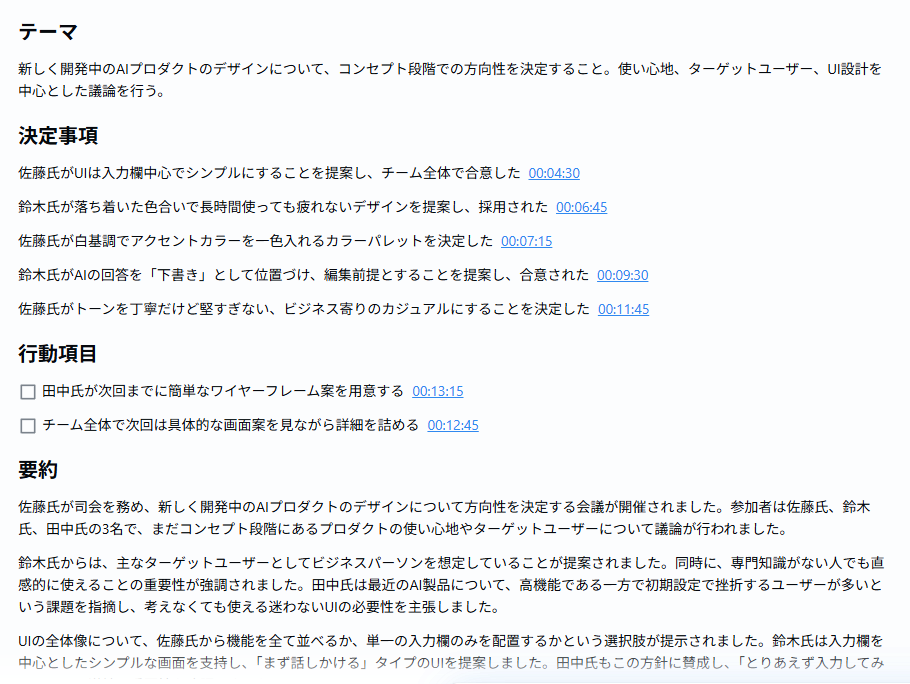
特にWebライターや編集者は取材後に原稿を書くのが主な作業です。取材音声を聞き返しながら手作業で文字起こしをしている方にとっては、AIボイスレコーダーの導入で最も効果を実感しやすいケースです。
広報・採用担当のインタビュー記録や、営業・マーケティング担当の顧客ヒアリング記録にも同じことが言えます。
一方で、YouTubeやポッドキャストで音声をそのまま公開する場合は、AIボイスレコーダーの音質では不十分です。
AIボイスレコーダーのマイクは「AIが音声を認識して文字に変換する」ために最適化されており、視聴者に聞かせる音声素材としてはノイズや音質面で物足りません。
管理人の一言参考として、Notta MemoとPlaud Note Proで録音した、実際の音声データを添付します。
- Notta Memoの録音データ
-
- Plaud Note Proの録音データ
-
そもそもAIボイスレコーダーは本体サイズが小さく設計されているため、音質と携帯性がトレードオフされているガジェットです。
音声公開前提の取材では、ZOOM H1essentialのような32bitフロート対応のレコーダーや外部ピンマイクの方が適しています。
管理人の一言動画取材では「公開用の音声はICレコーダーや外部マイクで録る、文字起こし用はAIボイスレコーダーで録る」という2台併用が現実的な運用です。
AIボイスレコーダーは必要か?と考えてる人に向けた記事も用意しているので、合わせて参考にしてください。
取材場所で選ぶ
| 取材場所 | 向いている機材 | 理由 |
|---|---|---|
| 会議室 | AIボイスレコーダー(カード型) | 机の上に置いて安定録音 |
| カフェ | AIボイスレコーダー+ピンマイク | 周囲のノイズを拾いにくくする |
| 屋外 | ICレコーダー(風防付き) | 風切り音対策が必要 |
| オンライン | AI議事録ツール(Notta等) | 物理デバイス不要 |
| 電話取材 | Plaud Note(通話録音対応) | スマホに装着して通話録音 |
取材場所によって、向いている機材が変わります。
カフェや屋外のように周囲の騒音がある環境では、本体のマイクだけでは音声が聞き取りにくくなる場合があります。ピンマイクを併用するか、静かな場所を確保するのが対策です。
録音人数で選ぶ
1対1のインタビューであればどの機材でも対応できますが、複数人の座談会やセミナー形式の取材では、マイクの指向性と収音距離が重要になります。
カード型のAIボイスレコーダーは収音距離に制限があるため(Notta Memo:約3m、Plaud Note:約3m、Plaud Note Pro:約5m)、広い部屋での録音にはICレコーダーや外部マイクの方が安定します。
通話取材の有無で選ぶ
電話取材が多い方は、通話録音に対応したモデルを選んでください。Plaud NoteやNotta Memoはスマホに貼り付けることで通話録音に対応しています。
オンライン取材(Zoom・Teams・Google Meet)であれば、NottaのようなAI議事録ツールを使えばデバイスなしで録音・文字起こしが完結します。
各オンライン会議ツールを使った文字起こし方法についても解説しているので、以下の記事を参考にしてください。
本体代・月額料金で選ぶ
ICレコーダーは本体代のみで月額料金がかからない一方、AIボイスレコーダーは付属の無料プラン(月300分)を超える場合に有料プランの費用がかかります。利用頻度に見合うコストかどうかを事前に確認してください。
| 機材 | 本体価格 | 月額料金 | 1年目トータル |
|---|---|---|---|
| Notta Memo | 23,500円 | 無料(月300分まで)〜年14,220円 | 23,500〜37,720円 |
| Plaud Note | 27,500円 | 無料(月300分まで)〜年16,800円 | 27,500〜44,300円 |
| ZOOM H1essential | 約12,000円 | なし | 約12,000円 |
| TASCAM DR-05X | 約13,780〜16,500円 | なし | 約13,780〜16,500円 |
| スマホ+外部マイク | 1,000〜5,000円 | なし | 1,000〜5,000円 |
月に5時間(300分)以下の録音であれば、Notta MemoもPlaud Noteも無料プランの範囲で運用可能です。しかし、取材を生業にしている方にとって無料枠では物足りなくなります。
もしAIボイスレコーダーを導入するのであれば、「年間プラン」にかかる料金をチェックしておくと失敗しづらくなります。
管理人の一言AIボイスレコーダーは要約や文字起こし用のプランへの加入が必要になる場合があります。
特に毎日・毎週のように活動する方は年間プランを含めて試算しましょう。
AIボイスレコーダー以外でも「文字起こし用AI」を使えばテキスト化は可能
ICレコーダーやスマホで取材音声を録音した場合、録音しただけでは記事作成や議事録作成の手間はあまり減りません。
録音データをあとから聞き返し、必要な発言を探し、文字に起こし、要点を整理する作業が必要になります。
そこで便利なのが、録音した音声ファイルを「Notta(ノッタ)」のようなAI文字起こしサービスにアップロードして、文字起こし・要約まで自動化する方法です。
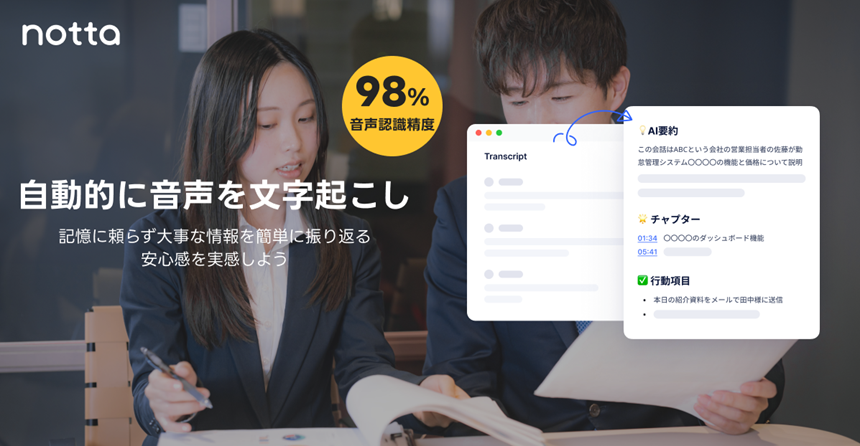
- Zoom、Microsoft Teams、Google Meet、Webexの招待リンクを添付するだけで利用可能な文字起こしサービス
- AI要約・リアルタイム翻訳機能搭載
- 音声・文字起こしデータの出力が可能
- 音声データのインポートによる文字起こしも可能
- 画面収録機能や録音機能も搭載で公式に非対応なサービスにも利用可能
- 各種カレンダーアプリと連携してスケジュールを設定できる
無料体験で20%OFFプロモコード貰える!
※Nottaアプリ単体の無料プランと、Notta Memo購入時に付属するハードウェアプラン(旧スタータープラン)は条件が異なります。
無料プランは月間120分/1回あたり3分の録音、ハードウェアプランは月間600分の録音です。
Nottaはmp3・wav・m4aなどの音声ファイルをアップロードするだけで、文字起こし・話者分離・AI要約まで自動で完了します。
また、Zoom、Google Meet、Microsoft Teamsなどのオンライン取材が中心であれば、物理的なボイスレコーダーを使わずにNottaのWebアプリ単体で完結して文字起こしも可能です。
これまでにAI文字起こしを利用したことがない方は、3日間の有料プランの無料トライアルが用意されているので、そちらで文字起こし精度やUIをチェックしてみましょう。
管理人の一言今回紹介した「Notta Memo」はこのNottaをボイスレコーダーで使えるようにしたデバイスで、大本のサービスは2020年からリリースされています。
取材では2台録音がおすすめ|録音ミスを防ぐ組み合わせ
取材の際に最も怖いミスが、「何らかの要因で録音できていなかった」というパターンです。
ヒューマンエラー・機材トラブル・電池切れなど、要因は多岐にわたるので、筆者の経験上では2台以上の機材で録音することがマストだと考えています。
2台録音をするためにボイスレコーダーを複数持っておいたり、PCやスマホで録音できる環境を作っておくことをおすすめします。
管理人の一言具体的には以下のようなパターンで2台録音をしてみましょう。
- AIボイスレコーダー+スマホ録音
-
文字起こし前提の取材向けの組み合わせです。Notta MemoやPlaud Noteをメイン機として使い、スマホのボイスメモアプリを予備録音として同時に起動しておきます。
- ICレコーダー+スマホ録音
-
音質重視の取材で、月額料金をかけずに運用したい場合の組み合わせです。ZOOM H1essentialやTASCAM DR-05Xをメイン機にし、スマホを予備として使います。
- 外部マイク+AIボイスレコーダー
-
YouTube・動画取材向けの組み合わせです。公開音声と文字起こしを分けて管理でき、メインのマイクで高音質な音声を録りつつ、AIボイスレコーダーで文字起こし用の録音を同時に行います。
単にお金をかけたくないのであれば、スマホ+ボイスレコーダーの組み合わせで十分ですが、「音質にこだわりたい」「YouTubeやラジオ用の音声を録音したい」という音質重視な意図があるなら、マイクや予備機を用意すると良いでしょう。
- 取材前にメイン機・予備機の両方で10秒テスト録音を行う
- 録音ボタンが正常に動作しているか目視と画面で確認する
- スマホは通知オフ(おやすみモードまたは機内モード)にする
- メイン機は机の中央、または話者の近くに配置する
- 取材終了後、その場で録音ファイルが正常に保存されているか確認する
- できるだけ早くクラウドやPCにバックアップする
取材用ボイスレコーダーに関するFAQ
- 取材用ボイスレコーダーはスマホ録音でも大丈夫?
-
月数回・静かな場所・1対1の取材であれば、スマホの録音アプリでも十分対応できます。ただし、通知や着信で録音が中断するリスクがあるため、録音前に必ず通知オフに設定してください。頻繁に取材がある方や、文字起こしまで自動化したい方はAIボイスレコーダーの方が効率的です。
- 取材用ボイスレコーダーでライターにおすすめなのは?
-
文字起こしして記事を書く前提であれば、録音から文字起こし・要約までを自動化できるNotta MemoのようなAIボイスレコーダーがおすすめです。録音だけで十分な場合はICレコーダー、予算を抑えたい場合はスマホ+文字起こしアプリの組み合わせも選択肢になります。
- YouTube取材にAIボイスレコーダーは向いている?
-
メイン音声としては不向きです。AIボイスレコーダーの音質は文字起こし用途には十分ですが、視聴者に聞かせる公開用音声としては物足りません。YouTube取材ではZOOM H1essentialのような高音質レコーダーをメインにし、AIボイスレコーダーは文字起こし用・サブ録音として併用するのが現実的です。
- 取材用ボイスレコーダーで録音する際に録音許可は必要?
-
トラブル防止のため、事前に録音許可を取るのが基本です。公開範囲(社内共有のみか、記事への引用か、音声をそのまま公開するか)も事前に確認しておくと、取材後のトラブルを防げます。
- ICレコーダーとAIボイスレコーダーはどちらが取材におすすめ?
-
取材後に音声を文字起こし・要約して記事にするならAIボイスレコーダー、音声をそのまま公開用途に使うならICレコーダーが向いています。文字起こしの必要がなく、録音して聞き返すだけであればICレコーダーで十分です。
- 取材用ボイスレコーダーで録音ミスを防ぐ方法は?
-
メイン機+スマホの2台録音が最も効果的です。加えて、取材前に10秒テスト録音で動作確認、スマホの通知オフ、取材後すぐにファイル確認とバックアップを行うことで、録音ミスのリスクを大幅に下げられます。
まとめ|取材用ボイスレコーダーは目的別に選ぼう
- 文字起こし・要約が目的ならAIボイスレコーダー(Notta Memo / Plaud Note)
- YouTubeや音声公開が目的ならICレコーダー(ZOOM H1essential / TASCAM DR-05X)
- 録音だけならスマホや通常のICレコーダーでも十分
- 失敗できない取材では、メイン機+スマホの2台録音がおすすめ
- 取材後の作業(文字起こしするか、音声を公開するか)まで考えて機材を選ぶことが重要
取材用ボイスレコーダーは、録音後に「その音声を何に使うか」で選ぶのが最も失敗しにくい方法です。
文字起こしして記事にする方にはNotta MemoやPlaud NoteのようなAIボイスレコーダーが最適で、文章の作成や要約を1台でアシスタントしてくれます。
一方でYouTubeやポッドキャストなどで音声をそのまま公開する方には、ZOOM H1essentialのような高音質レコーダーが向いています。
まずは自分の取材スタイルに合った1台を選び、必要であれば予備録音用のスマホと合わせて2台体制で運用を検討してみましょう。
今回紹介した製品の公式ストアを一挙紹介します。ぜひともボイスレコーダー選びの参考にしてください。
- Notta Memo:Notta Memo公式ストア(初回クーポンで15%OFF)
- Plaud Note Pro:Plaud Note公式ストア(LINEクーポンで文字起こしプランが割引)
- Plaud Note Pin S:Plaud Note公式ストア(LINEクーポンで文字起こしプランが割引)
- ZOOM H1essential:ZOOM(ズーム) Amazon公式ストア
- TASCAM DR-05X:TASCAM Amazon公式ストア
今回の記事で紹介したNotta MemoやPlaud Noteのお得情報を知りたい方は、以下の記事を参考にしてください。