- 2026年5月の仕様変更で、Zoomの字幕と文字起こしの何が変わったか
- Zoomの文字起こしデータがどこかに保存されていないか確認する方法
- 保存し忘れた場合でも、録画データから文字だけを抽出する方法
- 二度と保存忘れを起こさないための「自動化設定」
会議終了ボタンを押した瞬間、「あ!文字起こしの保存ボタン押すの忘れた!」と青ざめた経験はありませんか?
結論として、Zoomの仕様上、クラウド記録設定をしていない限り、一度消えた文字起こしデータを復元することは基本的に不可能です。
さらに2026年5月の仕様変更で、Zoomの字幕は保存そのものができなくなり、会議の内容をテキストで残すには、ホストや管理者が「ミーティングの文字起こし」をオンにしておく必要があります。
ただし、ホストが文字起こしをオンにしていた場合や、会議を録画していた場合は、今からでも文字起こしを確認できる可能性があります。
本記事では、文字起こしがZoomのクラウドやパソコンのフォルダに残っていないかの確認方法と、録画データを使って「後から」文字起こしを行う方法を解説します。
 管理人の一言
もしかしたら文字起こしデータを復旧できるかもしれません!
Zoomの文字起こし(字幕)を保存し忘れた場合の対処法
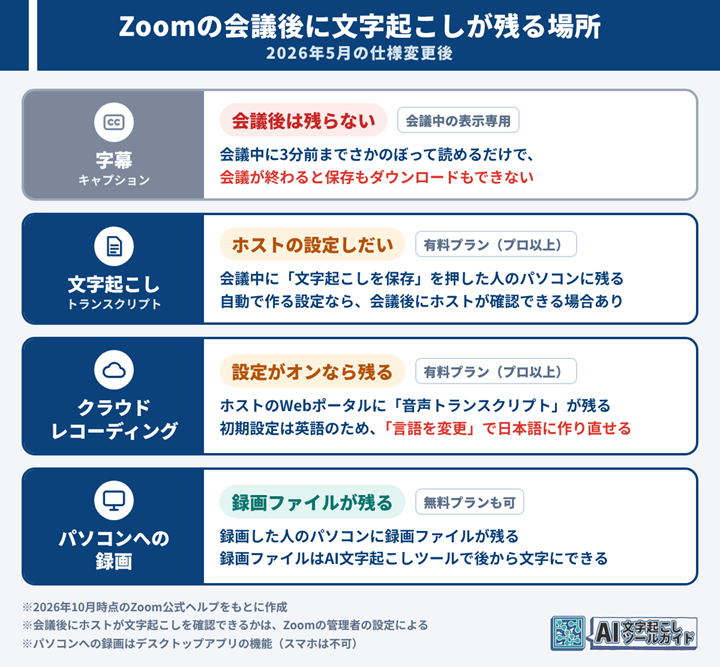
Zoomは基本的に文字起こし(字幕)を保存する設定にしていないと保存されませんが、設定状況によっては知らない場所に自動保存されている可能性があります。
まずはZoomアカウントを利用しているPCから、ローカル・クラウド上の両方のフォルダを確認しましょう。
管理人の一言まずは、本当にデータが消滅してしまったのかチェックしましょう。
2026年5月から、Zoomの字幕は保存できなくなった
Zoomは2026年5月に、字幕と文字起こしの役割を分ける仕様変更を行いました。
変更後の字幕は、会議中に3分前までさかのぼって読めるだけで、保存もダウンロードもできません。
以前の「全文の文字起こし」と「字幕の保存」の設定は廃止され、会議中の発言をテキストで残す設定は、新しい「ミーティングの文字起こし」にまとめられました。
ただし、文字起こしはホストがオンにしないと使えず、パソコンのZoomアプリもバージョン7.0.5以降に更新しておく必要があります。
| 項目 | 字幕 | 文字起こし |
|---|---|---|
| 役割 | 会議中に読むための表示 | 会議の記録として残す |
| 保存 | 保存できない | 会議中に保存できる (ホストや管理者の設定による) |
| オンにする人 | 参加者が自分で表示する | ホストや管理者 (参加者はリクエストできる) |
字幕しか表示していなかった会議は、Zoomのどこにもテキストが残らないため、録画データが残っていないかを確認してください。
「文字起こしの保存ボタンが見当たらない」という場合は、ホストが文字起こしをオンにしていないか、参加者の保存を許可していない可能性があります。
管理人の一言ややこしい変更ですが、文字起こしの保存ができなくなったわけではありません。
画面上に表示し続ける字幕と文字起こしが分かれており、字幕の方のみ保存ができない仕様になりました。
ホストが「文字起こし」をオンにしていたか確認する(有料プランのみ)
会議中に文字起こしがオンになっていた場合は、文字起こしが残っている可能性があります。
ホストの設定で文字起こしを自動で作るようにしていれば、会議の後にWebポータル(ブラウザ版のZoom)の「レコーディングと文字起こし」から一覧を確認できる場合があります。
ただし、会議の後にホストが文字起こしを見たりダウンロードしたりできるかは、会社などのZoomの管理者の設定で決まります。
自分がゲストとして参加した会議なら、ホストに「文字起こしが残っていないか」を確認してみましょう。
Zoomの「クラウド記録」を確認する(有料版のみ)
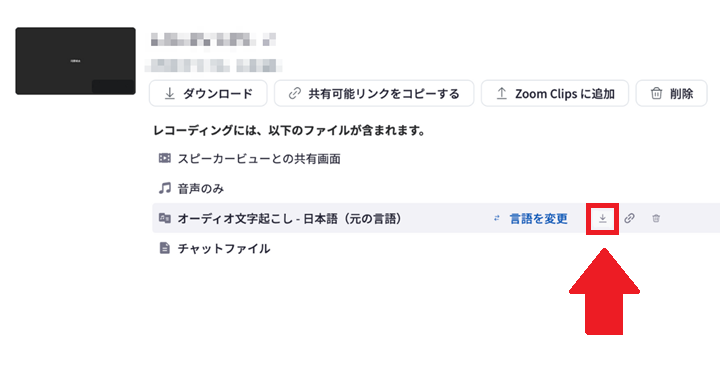
もし、会議のホスト(主催者)がZoomの有料プランを利用しており、かつ「クラウドレコーディング(クラウド記録)」を行っていた場合、録画と一緒に音声トランスクリプト(録画の文字起こし)が作られている可能性があります。
音声トランスクリプトは録画の処理が終わった後に作られ、できあがるとホストにメールで知らされます。
Zoomのブラウザ版にログインし、以下の手順で確認してみてください。
- Zoomにアクセスし、「レコーディング」もしくは「レコーディングと文字起こし」メニューを開く
- 「クラウドレコーディング」から、該当する会議のタイトルをクリックする
- ファイル一覧の中に「音声トランスクリプト」があるか確認する
音声トランスクリプトは初期設定では英語で作られるため、日本語の会議だと意味の通らない文章になっていることがあります。
英語で作られていた場合は、音声トランスクリプトの「言語を変更」から日本語を選ぶと、日本語で作り直されます。
自分がゲスト参加だった場合は、ホストに「クラウド記録にトランスクリプトが残っていないか」を確認してみましょう。
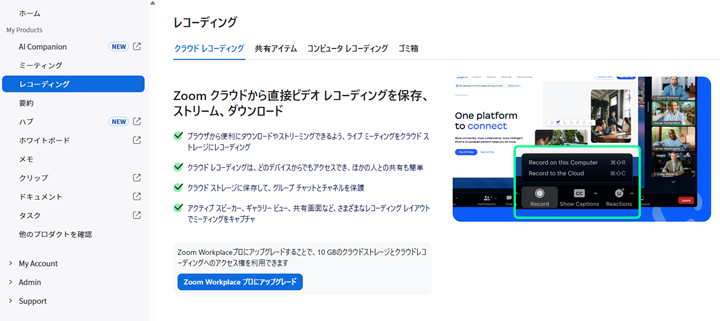
もし会議のホストが無料プランで会議を行っていた場合には、残念ながら下記の画像のようにクラウド記録は利用できません。
PC内の「ドキュメント」フォルダを探す
会議中に自分で文字起こしを保存していた場合や、自分のパソコンに会議を録画していた場合は、PC内のフォルダにファイルが残っています。
Windows、Macともに、以下のフォルダパスを確認してください。
- Windowsの場合
-
PC > ドキュメント > Zoom > [日付と会議名のフォルダ] - Macの場合
-
Finder > 書類 > Zoom > [日付と会議名のフォルダ]
会議中に文字起こしの画面で「文字起こしを保存」を押していれば、このフォルダにテキストファイル(.txt)が保存されています。
自分のパソコンに会議を録画していた場合は、会議ごとのフォルダに録画のファイルが保存されています。
2026年5月より前の会議で字幕を保存していた場合は、このフォルダに字幕のテキストファイル(.txt)が残っていることがあります。
ただし、どのファイルも保存や録画をした人のパソコンにしか残らないため、ほかの参加者が保存していた場合は、その人に確認してみましょう。
管理人の一言残念ながら、あくまでも誰かが文字起こしを保存したり、会議を録画したりしていた場合の探し方です。
それでも見つからない場合、字幕データの復元は不可能
上記2つを確認してもファイルがない場合、残念ながらZoomの字幕データは保存されておらず、現在の仕様では復元は不可能です。
しかし、もし手元に「会議の録画データ(mp4など)」や、ボイスレコーダーで録った「音声データ」があるなら、そこから文字だけを抽出することは簡単にできます。
管理人の一言音声の録音はもちろん、会議の画面録画があれば後から文字起こしは可能です。
「後から」Zoomの文字起こしをする2つの方法
文字起こしデータがどこにもなかったとしても、「会議の録画データ(動画ファイル)」や、ICレコーダー等の「音声ファイル」さえ手元にあれば、後からZoomの文字起こしは可能です。
その動画ファイル・音声ファイルを使って、今から文字起こしを行う方法は大きく分けて2つあります。
方法1:クラウドに録画した会議は、Zoomの音声トランスクリプトを使う
ホストが有料プランでクラウドレコーディングをしていて、音声トランスクリプトの設定がオンになっていれば、録画と一緒に「音声トランスクリプト」が作られます。
英語で作られている場合は、前の見出しで紹介した「言語を変更」から日本語を選べば、日本語の文字起こしに作り直せます。
パソコンに保存した録画(ローカル記録)や、ボイスレコーダーの音声を文字にしたい場合は、次の方法が確実です。
方法2:外部のAI文字起こしツールにインポートする
2つ目は、外部のAI文字起こしツールにファイルを読み込ませる方法です。
当メディアでWeb向けの会議録画・議事録作成用に推奨している「Notta(ノッタ)」というツールを使えば、以下のメリットがあります。
- mp4(動画)やmp3(音声)などのファイルをドラッグ&ドロップで終了
- わずか5分〜10分程度で文字起こしが完了する
- 話者分離機能があり、「誰が話したか」が分かる


- Zoom、Microsoft Teams、Google Meet、Webexの招待リンクを添付するだけで利用可能な文字起こしサービス
- AI要約・リアルタイム翻訳・話者分離機能搭載
- 音声・文字起こしデータの出力が可能
- 画面収録機能や録音機能も搭載で公式に非対応なサービスにも利用可能
- 各種カレンダーアプリと連携してスケジュールを設定できる
- 無料プランで実際の文字起こし精度やAI要約機能を確かめられる
\ プレミアムプランを3日間体験可能! /
Nottaは累計1,500万人のユーザー、日経225銘柄の72%が利用している、議事録作成といえばNottaというほどの人気AIサービスです。
「AIなら無料のChatGPTやGeminiで良いんじゃないの?」と思った方もいるでしょうが、残念ながらChatGPTやGeminiは長時間のファイルに対応していないため、そもそもアウトプットを行ってくれません。
以下の画像のように、10分を超える音声ファイルをChatGPTに渡したところ、「できます」と言いながら実際には実行できない結果が延々と続いてしまいました。
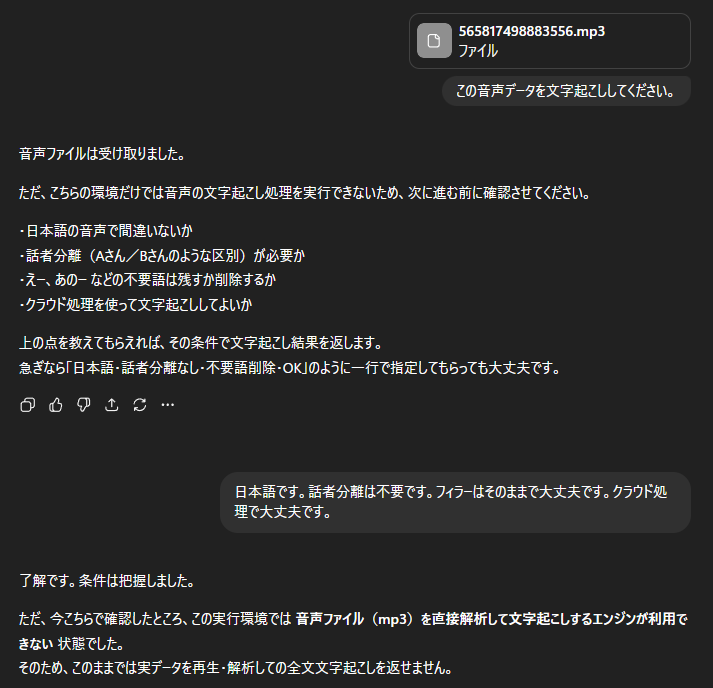
当メディアが2026年8月に有料プランの最新モデルで検証した際も、約14秒の短い音声すら文字起こしできませんでした。
会議の録画を文字にするなら、専用の文字起こしツールを使うのが確実です。
Nottaの有料プランなら、最大5時間の音声・動画ファイルに対応でき、対応の会議ならNotta1本で議事録作成やマインドマップの作成まで可能となります。
また、Nottaにはbot機能があり、各種オンライン会議用ツールとスケジュールを連携でき、自動で会議を録画してくれるbotを会議に参加させることができ、スケジュールさえ設定しておけば録画忘れが起きません。
以下からは、実際にNottaを使って、録画ファイルから議事録を作成する具体的な手順を画像付きで解説します。
【画像解説】Nottaを使って録画データから議事録を作成する手順
「AIツールを使うなんて難しそう」と身構える必要はありません。
Nottaの操作は非常に直感的で、やることは「ファイルをドラッグ&ドロップするだけ」です。
管理人の一言実際にNottaの画面から、議事録作成までの流れを見てみましょう。
STEP1:Nottaにログインし「アップロード」を選択
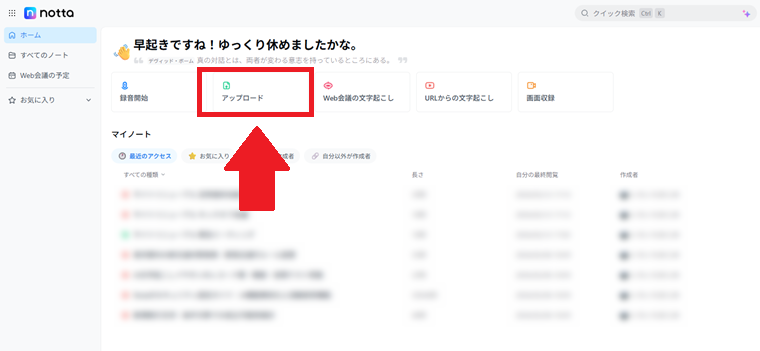
まずはNotta公式サイトにアクセスし、ログインします(GoogleアカウントがあればワンステップでNottaに登録・ログイン可能です)。
ホーム画面に「アップロード」の項目があるので、こちらに音声・動画ファイルをアップロードしましょう。
STEP2:Zoomの録画ファイルをアップロード
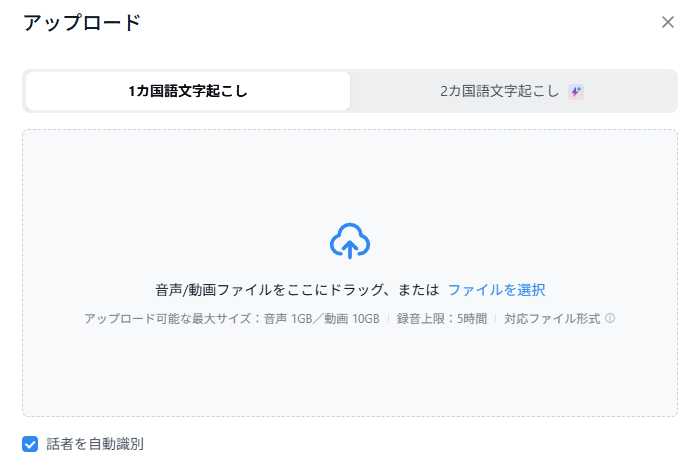
ファイルのアップロード画面が表示されます。
ここにPC内に保存されているZoomの録画データや、音声データをドラッグ&ドロップ、もしくはファイルを選択してアップロードします。
Nottaが対応している音声・動画ファイルについては、以下の通りです。
- 音声ファイルは最大1GB
- 動画ファイルは最大10GB
- 音声・動画ファイル共通で録音時間の上限は5時間(有料プランの場合)
- ファイル形式は「wav、mp3、mp4、mov、caf、aiff、aiv、wmv、webm」など主要なファイルに対応
STEP3:文字起こしの完了&話者分離が完了
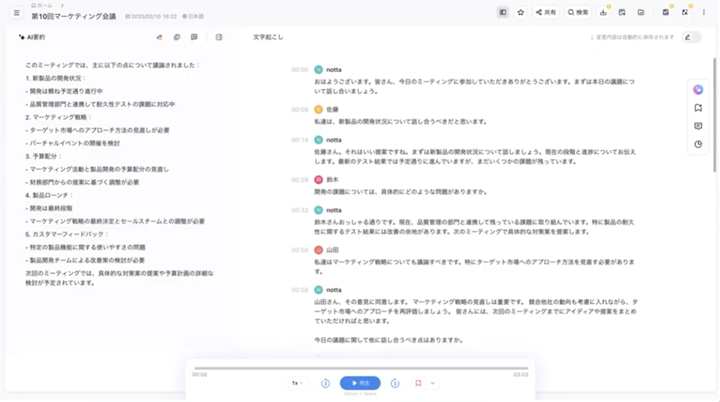
アップロードが終わると、自動的に解析が始まります。 データ量にもよりますが、1時間の会議動画であれば、およそ5分〜10分程度で処理が完了します。
処理が終わったタイトルをクリックすると、既に話者分離された状態で文字起こしデータが完成しており、あとは各話者ごとに名前を設定するだけで会議の内容がすべて文字起こしされます。
後はテンプレートを選ぶだけで議事録が作成できるので、社内のスタイルにあった議事録テンプレートを用意すれば、追加の作業なしで議事録の作成までが完了します。
プレミアムプランの3日間無料体験でチェック!
Zoom文字起こしを忘れないように自動保存する設定方法
今回のように「保存し忘れた!」と焦るのは心臓に悪いですし、何より後からのリカバリー作業(録画データのインポートなど)も手間がかかります。
次回からは、会議が終わった瞬間に「すでにテキストが保存されている状態」を作れるよう、事前の設定を見直しておきましょう。
対策1:Zoomの「ミーティングの文字起こし」を自動でオンにする(有料プラン)
2026年5月の仕様変更後は、会議の文字起こしを残すために「ミーティングの文字起こし」の設定をオンにします。
文字起こしを自動で作る設定にしておけば、ホストが会議のたびにオンにする必要がなくなります。
- Zoomのブラウザ版にサインインする
- 右上のプロフィール画像から「設定」をクリックする
- 「ミーティング」タブの中にある「ミーティング内(詳細)」までスクロールする
- 「ミーティングの文字起こし」をオンにする
- 文字起こしを自動で作る会議として「すべてのミーティング」を選ぶ
- 参加者にも保存させたい場合は、会議中に参加者全員が文字起こしを見られる設定をオンにして、パソコンに保存できる相手を選ぶ
ミーティングの文字起こしは、有料プラン(プロ以上)で使える機能です。
会社のアカウントで設定がグレーになっている場合は、管理者が設定を固定しているため、社内のZoom管理者に相談してください。
管理人の一言参加者として出る会議では、ホストの設定次第で文字起こしを保存できないこともあります。
保存したい場合は、会議中にホストへ文字起こしの開始をリクエストし、必要に応じて保存の許可も頼んでおきましょう。
対策2:無料プランなら、会議をパソコンに録画しておく
Zoomの無料プランでは「ミーティングの文字起こし」が使えないため、会議を自分のパソコンに録画しておくのが確実な対策です。
パソコンへの録画は無料プランでも使える機能で、録画ファイルさえ残しておけば、前の見出しで紹介した方法で後から文字起こしできます。
なお、パソコンへの録画はZoomのデスクトップアプリの機能で、スマホのアプリでは使えません。
また、参加者として録画する場合は、ホストの許可が必要です。
対策3:Nottaなら「Notta Bot」でスケジュールに対応可能
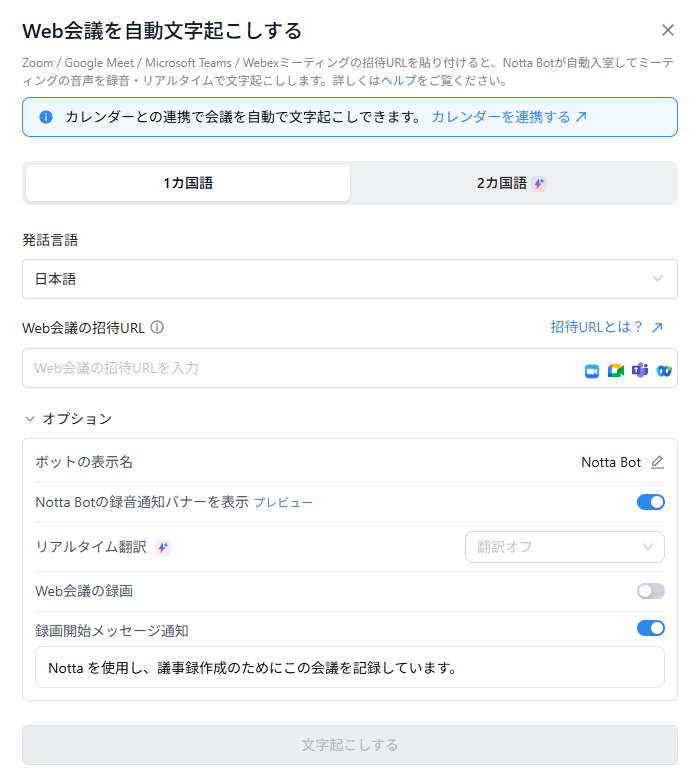
「ホストの操作忘れ」や「保存ボタンの押し忘れ」などのヒューマンエラーを防ぐには、「人間が何もしなくても勝手に記録してくれる仕組み」を作ることです。
そこで活躍するのが、先ほど紹介したNottaの「Notta Bot」機能です。
- Zoomの招待URLをNottaに貼るだけで参加可能
- どこまで自動で作成するかを設定できる(文字起こしから議事録の作成まで)
- スケジュールに合わせて自動で参加するため、先に設定しておけば当日の操作が必要ない
「絶対に記録を失敗したくない」という重要な会議では、Zoom標準機能だけに頼るのではなく、Notta Botを併用するのが安全です。
Notta Botを使ったZoomの議事録作成自動化の詳しいやり方については、以下の記事で解説しています。
まとめ 保存忘れの確認はクラウドとローカルから、後から文字起こしはAIが確実
- 2026年5月の仕様変更で、Zoomの字幕の画面では保存できなくなった
- 文字起こしが残るのは、ホストが「ミーティングの文字起こし」をオンにしていた場合か、会議を録画していた場合
- 手元に動画(mp4)や音声ファイルがあれば、今からでも文字起こしは可能
- NottaならZoom標準機能よりも高精度で話者分離までされた議事録が短時間で作成可能
本記事では、Zoomの文字起こし(字幕)を保存し忘れた場合の確認ポイントと、録画データを使った救済策について解説しました。
今回はAI文字起こしツールのNottaを後から文字起こしする場合の最適な方法として紹介しましたが、Zoomの標準機能と比較した場合には以下のような差があります。
| 比較項目 | Zoom標準 | Notta |
|---|---|---|
| 後から文字起こしできる録画 | クラウドに録画した会議のみ (有料プラン) | パソコンの録画も 音声ファイルも対応 |
| 無料で使える範囲 | 文字起こしは使えない (パソコンへの録画は可能) | 1回3分・月120分まで |
| 会議の自動記録 | 文字起こしの自動作成 (有料プラン) | Botが予定の会議に参加 (ホストの承認が必要) |
Zoomの標準機能の場合は、ホストのWebポータルと自分のパソコンを確認し、それでも文字起こしが残っていなければ、録画・録音データから文字起こしするしかありません。
もう二度と「データが消えた」と焦りたくない方は、ぜひこの機会にNottaを導入して、議事録作成のストレスから完全に解放されましょう。
まずはNottaの無料版で手元の録画ファイルを文字起こししてみて、その精度の高さを体感してみてください。
今すぐ「議事録の自動化」を体験しよう
管理人の一言Nottaには有料プランの3日間体験も用意されているので、実際に運用する場合のシミュレーションも可能です。
Nottaの料金・各種プランでできることに関して知りたい方に向けた記事も用意しているので、そちらもチェックしてみてください。
Zoomを後から文字起こししたい人のよくある質問
Zoomの録画がない場合、後から文字起こしは可能?
文字起こしがZoomのWebポータルやパソコンに保存されておらず、会議の録画もない場合は、後から文字起こしすることはできません。
次の会議からは、ホストが「ミーティングの文字起こし」をオンにしておくか、会議を録画しておきましょう。
Zoom無料プランでも後から文字起こしは可能?
Zoomの無料プランでは、録画から後で文字起こしすることはできません。
録画と一緒に文字起こし(音声トランスクリプト)を作れるクラウドレコーディングが、有料プランだけの機能のためです。
パソコンに録画していれば、録画ファイルをNottaなどのAI文字起こしツールに読み込ませて文字起こしできます。
NottaをZoomの会議で使う場合、いくら料金がかかる?
Nottaは無料プランでもZoomの会議に使えますが、文字起こしは1回3分までです。
会議を丸ごと記録するなら、プレミアムプラン(月払い1,980円、年払い14,220円)が必要です。
年払いなら1か月あたり1,185円で、毎月1,800分まで文字起こしできます。
複数人で使う場合は、ビジネスプラン(1アカウントあたり月払い4,180円、年払い30,096円)も選べます。
Nottaの無料プランで、Zoomの文字起こしは可能?
Nottaの無料プランでは、文字起こしの最大時間が1回につき3分までとなっており、ボイスメモ用途での利用が主になります。
また、月間あたりの最大文字起こし時間も120分となっており、議事録作成のための文字起こしには有料プランへの加入が必要になります。