Google Meetで議事録を自動作成する主な方法は3つあり、AIが会議を要約してくれる「自動メモ生成(Gemini)」、発言をそのまま文字にする「文字起こし機能」、そしてNottaのような専用のAIツールを使う方法です。
 管理人の一言
ただし、GeminiメモとGoogle Meet標準の文字起こし機能は、会社で契約しているプランによっては使えない場合があります。
プランに関係なく議事録を自動化したい方には、NottaのようなAI議事録ツールが選択肢になります。有料サービスですが、Workspaceのプランを上げるよりコストを抑えられる場合があります。
この記事では、それぞれの方法の手順・使える条件・選び方を、実際に試した管理人がやさしく解説します。
- Google Meetの議事録を自動で作る3つの方法
- それぞれの方法を使うために必要な条件
- 自分の状況に合った方法の選び方
Google Meetで議事録を自動作成するおすすめの方法3選
Google Meetで議事録を自動作成する方法は、大きく3つに分かれます。
- 自動メモ生成(Gemini):対象のWorkspaceプランを契約済みで、手間をかけずに議事録を作りたい方
- 文字起こし+生成AI:費用を抑えつつ、議事録の形式を自分好みにカスタマイズしたい方
- AI議事録ツール:Workspaceのプランに関係なく使いたい方、Zoom・Teamsも併用している方
Google Meetだけで会議を行っている場合は、Google標準の自動メモ生成や文字起こし機能を使うと、追加ツールなしで議事録作成を効率化できます。
しかし、他の会議ツール(ZoomやTeamsなど)も併用して使っている場合には、他の方法がおすすめです。
| 比較項目 | ①自動メモ生成(Gemini) | ②文字起こし+生成AI | ③AI議事録ツール(Notta) |
|---|---|---|---|
| 要約・議事録の自動化 | ◎ 要約まで自動 | △ 生成AIへの指示が必要 | ◎ 要約まで自動 |
| 利用に必要な条件 | 対象のGoogle Workspaceプラン (管理者設定が必要) | 対象のGoogle Workspaceプラン (管理者設定が必要) | プラン不問(無料アカウントでも利用可能) |
| 無料で使えるか | 無料アカウントでは利用不可 | 無料アカウントでは利用不可 | 月120分まで無料(※1回3分上限) |
| 作業の手間 | ほぼなし | やや多い(2段階の作業) | ほぼなし |
| 議事録の形式の自由度 | 低い(自動生成のまま) | 高い(AIへの指示で自由に整形) | 中〜高(テンプレートで調整可能) |
| Google Meet以外の対応 | Google Meetのみ | ワークフローは流用可 (各ツールで操作は異なる) | Zoom・Teams・Webexも対応 |
最も重要な違いは、「議事録作成までにかかる工数の差」と「議事録作成までのフローを統一化できるか」の2点です。
生成AIに文字起こし全文を貼り付ける方法は、会議が長いほど整形作業に手間がかかります。一方で、議事録専用ツールは録音・文字起こし・要約までを一連の流れで処理できるため、毎回の作業を減らしやすいのが特徴です。
管理人の一言無料で試せる方法もありますが、会議時間が長い場合や継続運用する場合は、有料プランや専用ツールの方が作業を安定して回しやすくなります。
それぞれの方法について、以下から使い方・条件・注意点を順番に解説していきます。
方法①:自動メモ生成(Gemini)でAIに議事録を作らせる
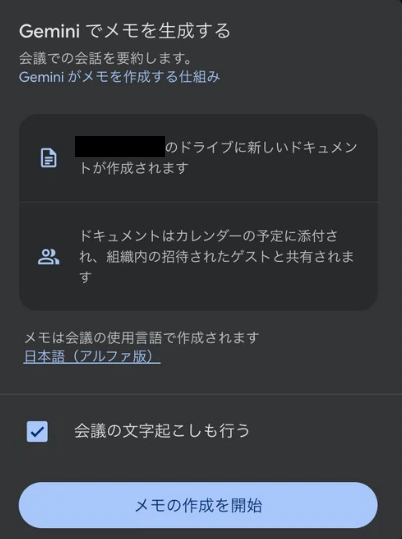
1つ目は、Google Meetに搭載されているAIアシスタント「Gemini(ジェミニ)」を使う方法です。
Geminiのメモ機能を使うと、会議の要点やToDoをAIが自動でまとめてくれます。会議終了後にはGoogleドキュメントとして自動保存されるため、そのまま共有できます。
会議中にメモを取る必要がなく、議論に集中できるのが最大のメリットです。3つの方法の中で、議事録作成の手間が最も少ない方法です。
ただし任意の形式で出力はできないので、社内の様式に合わせるには、自分でテキストを議事録の様式に整えたり、AIを使う必要があります。
自動メモ生成(Gemini)の使い方・実例
Geminiによるメモの使い方は以下の通りで、ドキュメント形式で保存して後から利用可能です。
- 会議に参加する前の画面で「Geminiを使用したメモの作成」を開始する
- 会議に参加すると、冒頭から自動でメモの作成が始まる
- 会議の途中から始める場合は、画面右上のペンマークから「メモの作成を開始」を選ぶ
- 会議を退出すると、要約とToDoをまとめた議事録がGoogleドキュメントとして自動保存される
実際にメモを作成してもらったところ、以下のようなスタイルでGoogleドキュメントに出力されます。
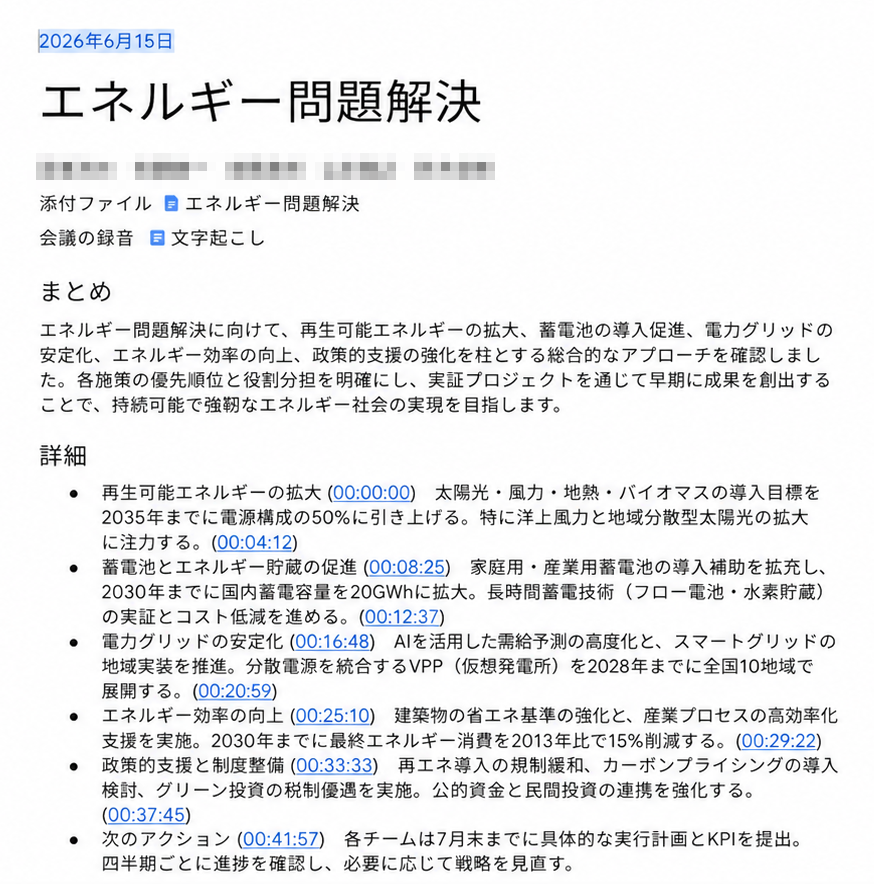
日付・参加者・ファイル形式が一覧で表示されるため、この形式で既に議事録と言えるような仕上がりになっています。
様式などにこだわりが無い場合や、単に情報を文字化しておきたい場合には、Geminiによるメモでも十分です。
Geminiメモを使うための条件
注意点として、Geminiメモを使うには、会社や個人で契約しているGoogleの有料プラン(Google Workspaceの対象プラン)が必要です。
無料のGoogleアカウントや、対象外のプランでは利用できません。
自分のアカウントで使えるかどうかは、実際にGoogle Meetの会議画面で「Geminiを使用したメモの作成」が表示されるかを確認するのが確実です。
管理人の一言「会議画面にGeminiのメモ機能が見当たらない」という場合は、プランが対象外の可能性があります。
その場合、プランに縛られない方法③の議事録専用のAIツールが便利です。
方法②:Google Meet標準の文字起こし機能で記録し、AIでまとめる
2つ目は、Google Meet標準の「文字起こし機能」で会議の発言をすべてテキスト化し、その後ChatGPTやGeminiなどの生成AIで議事録に整える方法です。
議事録の形式を社内の様式通りに整えたい方や、時系列順・発言者を整理して作成したい場合に向いています。
文字起こし機能の使い方・実例
- Google Meetの会議を開始、または参加する
- 会議画面のメニューから「文字起こし」を選ぶ
- 「文字起こしを開始」をクリックする
- 終了するときは同じメニューから「文字起こしを停止」を選ぶ
- 会議終了後、文字起こし結果が主催者のGoogleドライブに保存され、カレンダーの予定にも添付される
保存された文字起こしデータをコピーして、生成AIに「この会議の議事録を作って」と指示すれば、要点をまとめた議事録ができあがります。自社の様式に合わせた整形も、AIへの指示次第で柔軟に対応できます。
事前にアウトプットの形式をAIが読み取れるファイルでアップロードしておけば、そのスタイルを守って議事録を作成してくれるのでおすすめです。
例として、以下のようなプロンプトで依頼を行えば、議事録の形でフィードバックを提出してくれます。
以下のGoogle Meet文字起こしを、社内共有用の議事録に整形してください。
推測はせず、不明点は「要確認」と明記してください。

【出力形式】
- 会議名
- 日時
- 参加者
- 議題
- 決定事項
- 未決事項
- ToDo(担当者・期限)
- 補足メモ

【文字起こし】
ここに文字起こしを貼り付け
この方法を使った実際の議事録の仕上がりとしては、以下のような議事録を作成できます。
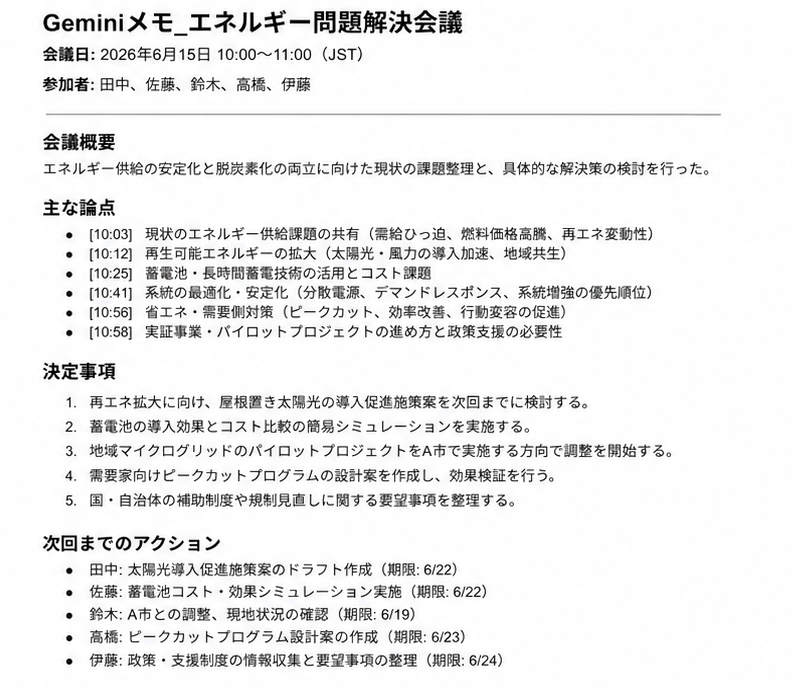
様式については好きなようにカスタムできるので、社内の様式に合わせてプロンプトを調整したり、議事録の雛形があればそのままアップロードして使うなどが可能です。
文字起こし機能の注意点
- 文字起こしの対象は発言の音声のみで、チャットの内容は含まれない
- 利用できるかどうかは契約プランや管理者の設定によって変わる
- 文字起こしを開始すると、参加者全員にアイコンで通知される
この方法は、文字起こしと生成AIへの貼り付けという2段階の作業が必要になるため、方法①や方法③に比べると手間がかかります。
一方で、生成AIを使い慣れている方なら、議事録の形式を自由にカスタマイズできる柔軟さがあります。
方法③:議事録に特化した専用のAIツールを使う
3つ目は、議事録作成に特化したAIツールを使う方法です。
これまで紹介したGeminiメモや文字起こし機能はGoogleのプランに条件がありましたが、こうした専用のAIツールはGoogle Workspaceのプランに関係なく使えるものが多く、無料アカウントでGoogle Meetを使っている方でも議事録を自動化できます。
議事録用のAIツールは数多く存在します。代表的なものだけでも、Notta・スマート書記・automemo・文字起こしさんなど、無料で試せるものから法人向けの高機能なものまで幅広く揃っています。
議事録用AIツールを選ぶときの4つのポイント
ツールが多すぎてどれを選べばいいか分からない、という方のために、Google Meetの議事録作成という目的でツールを選ぶ際の判断基準を整理します。
- Google Workspaceのプランに関係なく使えるか(プラン条件で使えないツールを避ける)
- 無料で試せる範囲があるか(いきなり課金せずに使い勝手を確認できる)
- 文字起こしだけでなく要約・議事録の自動作成まで対応しているか
- Google Meet以外の会議ツール(Zoom・Teams等)にも対応しているか
特に重要なのが3つ目です。ツールによっては文字起こし(発言の記録)止まりで、要約・議事録の作成は手動という場合があります。
議事録の作成まで自動化したいなら、要約機能まで備えたツールを選ぶ必要があります。
4つの基準を満たすツールとして「Notta」がおすすめ
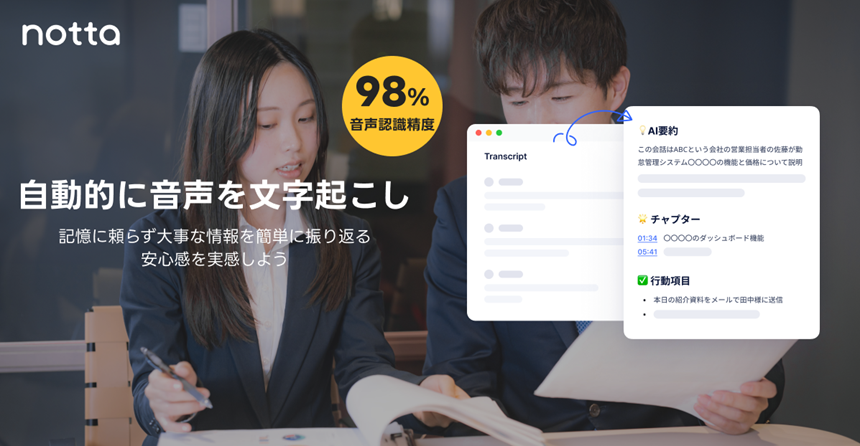
上記の4つの基準を満たすツールとして、当メディアがおすすめしているのがNotta(ノッタ)です。実際に複数のAI議事録ツールを使ってきた中で、Google Meetの議事録作成という目的では、以下の点でバランスが優れています。
| 選ぶときのポイント | Nottaの対応状況 |
|---|---|
| プランに関係なく使えるか | Google Workspaceのプラン不問で利用可能 |
| 無料で試せるか | 無料プランは月120分まで(1回3分上限)、プレミアムプランは3日間無料体験可能 |
| 要約・議事録の自動作成 | 文字起こしから要約・議事録まで全自動 |
| 他の会議ツール対応 | Zoom・Teams・Webexにも対応 |
Nottaは、Google Meetの会議に「Notta Bot」という録音用のプログラムを参加させることで、録音・文字起こし・要約・議事録作成までを自動で行います。
話者分離機能・タイムスタンプ・多言語識別など、オンライン会議の際に欲しい機能が揃っており、操作しやすいUI面からもおすすめのサービスです。
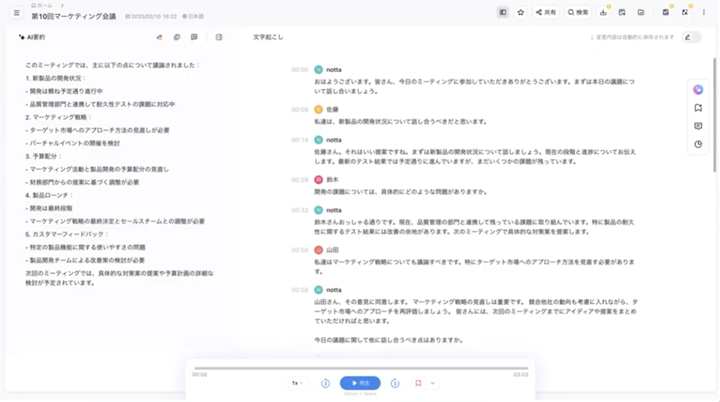
無料プランでは「月間120分/1回3分まで」の条件があるため無料プランでは運用できませんが、月額課金で考えると1,185円(年間14,220円)で利用できます。
Geminiメモのために会社全体のWorkspaceプランを上げるより、Nottaのプレミアムプラン(年間14,220円)の方が安く済むケースもあります。
管理人の一言議事録用のAIツールはたくさんありますが、「プラン不問」「無料で試せる」「要約まで自動」「他の会議ツールにも対応」という条件で選ぶなら、Nottaはバランスが良い選択肢です。
Nottaには3日間の有料プランの無料体験が用意されているので、実務で運用できるか知りたい方は、無料トライアルを試してみましょう。
NottaでGoogle Meetの議事録を作る手順・実例
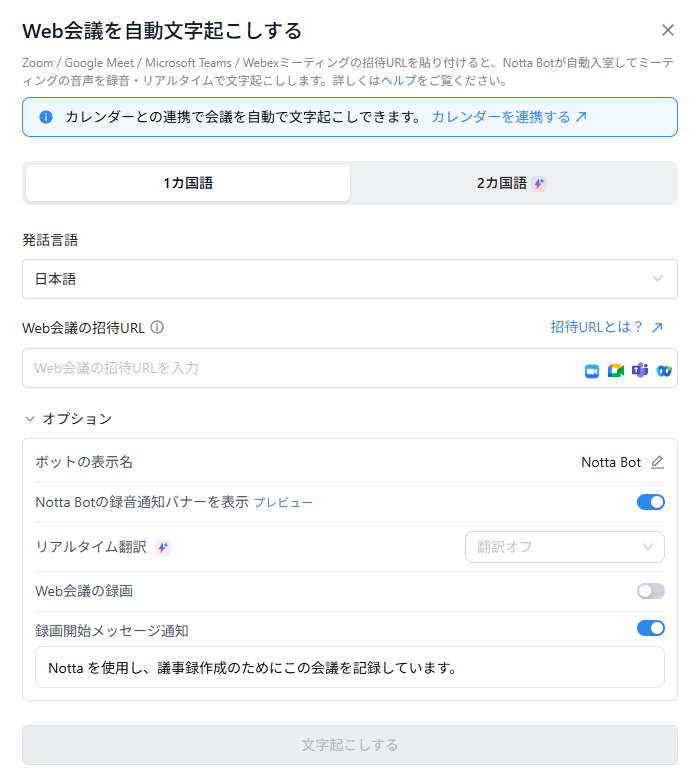
Nottaで議事録を作成する方法は「音声/録画のアップロード」「会議のリアルタイム録画」「botと会議アプリの連動」の3つの方法が選べます。
Google MeetはNottaのbotによる議事録作成の自動化に対応しているので、今回はbotでの議事録作成方法を紹介します。
- Nottaにログインし、Google Meetの会議URLを入力する
- Notta Botが会議に参加者として入室する
- 会議中はリアルタイムで発言が文字起こしされる
- 会議終了後、AIが自動で要約・議事録を作成する
- Googleカレンダーと連携すれば、会議のたびにBotが自動参加する
方法は簡単で、会議用のURLを入力するだけで作業は完了します。
Googleカレンダーのスケジュール機能とも連携でき、事前に設定しておけば会議当日の操作は不要になる点でもNottaは優れています。
他の会議ツールも使うなら、方法を1本化すべき
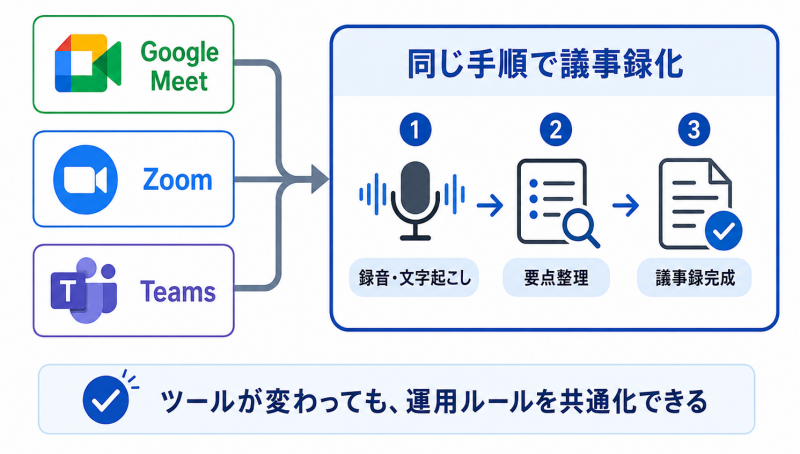
ZoomやMicrosoft Teamsでもオンライン会議を行っているなら、Google Meetのみで利用できる方法を使うのではなく、方法を1本化すべきです。
今回紹介した方法では、「②標準の文字起こし機能で記録し、AIでまとめる」「③議事録に特化した専用のAIツールを使う」の2つが他のオンライン会議ツールでも流用できます。
会議ツールごとに議事録の作り方が違うと、担当者ごとに保存場所・共有方法・議事録の形式がバラバラになりがちです。
- Google Meet、Zoom、Teamsで文字起こしの開始方法が違う
- 議事録の保存場所がGoogleドライブ、Zoomクラウド、Teams側に分かれる
- 担当者によって議事録の形式が変わる
- 会議後に「どこに議事録があるのか」を探す手間が発生する
Google Meetだけで会議を行っているなら、まずはGoogle Meetの自動メモ生成や文字起こし機能を確認すれば十分です。
一方で、Google Meet・Zoom・Microsoft Teamsを併用している場合は、会議ツールごとの標準機能を使い分けるより、議事録作成の流れを統一した方が運用しやすくなります。
| 利用状況 | おすすめの方法 | 理由 |
|---|---|---|
| Google Meetだけ | Google Meetの自動メモ生成・文字起こし | Google標準機能だけで完結しやすい |
| Google Meet中心だが、社内フォーマットに整えたい | 文字起こし+生成AI | 議事録の形式を自社向けに調整しやすい |
| Google Meet・Zoom・Teamsを併用している | NottaなどのAI議事録ツール | 複数の会議ツールを同じ手順で議事録化しやすい |
たとえば、営業はGoogle Meet、社内会議はMicrosoft Teams、外部企業との打ち合わせはZoomという会社では、標準機能だけで運用すると議事録の作成手順が分かれます。
この場合は、各会議ツールの文字起こし機能を使い分けるより、NottaのようなAI議事録ツールで録音・文字起こし・要約の流れを統一する方が現実的です。
Google MeetだけならGoogle標準機能を利用し、複数の会議ツールを使うなら、議事録作成の方法を1本化できるツールを検討するのがおすすめです。
管理人の一言会議ツールが1種類なのか、複数あるのか。議事録の保存場所を統一したいのか。社内テンプレートに合わせて整えたいのか。
こういった細かい運用面まで含めて選ぶことが重要です。
今回おすすめしているNotta(ノッタ)ならZoom・Teams・Google Meetすべてをまとめて利用できます。無料プランはもちろん、有料プランの3日間無料体験も可能なので、気になる方はテストしてみましょう。
Google Meetの議事録作成でよくある質問
- Google Meetの議事録は無料で自動作成できる?
-
無料のGoogleアカウントの場合、GeminiメモやGoogle Meet標準の文字起こし機能は使えないか制限されます。
対象のGoogle Workspaceプランの加入と、管理者による設定が必要です。
- Google MeetのGeminiメモや文字起こし機能はどんな条件で使える?
-
GeminiメモやGoogle Meetの文字起こし機能は、Google Workspaceの対象プランを契約している場合に利用できます。利用できるかどうかはプランの種類や管理者の設定によって変わるため、実際の会議画面で機能が表示されるかを確認するのが確実です。
- Google Meetの「文字起こし」と「議事録」は何が違う?
-
文字起こしは会議の発言をそのままテキスト化したもので、議事録は決定事項やToDo・論点を整理してまとめたものです。要点をまとめた議事録が欲しい場合は、文字起こしに加えてAIによる要約が必要になります。GeminiメモやNottaは、この要約までを自動で行います。
- Google Meetの議事録はどこに保存される?
-
Geminiメモや文字起こし機能で作成した議事録は、会議主催者のGoogleドライブにGoogleドキュメントとして自動保存され、Googleカレンダーの予定にも添付されます。Nottaを使った場合は、Notta上に保存され、必要に応じてエクスポートできます。
- NottaはGoogle Meetの議事録作成に使える?
-
はい、使えます。NottaはGoogle Meetの会議URLを入力するとNotta Botが会議に参加し、録音・文字起こし・要約・議事録作成までを自動で行います。Google Workspaceのプランに関係なく利用でき、Zoom・Teams・Webexにも対応しています。
まとめ|Google Meetの議事録は自分の状況に合った方法を選ぼう
- Google Meetの議事録作成は、自動メモ生成・文字起こし+生成AI・AI議事録ツールの3つの方法がある
- Google Meetだけで運用しているなら、まずはGoogle標準機能を確認する
- 自動メモ生成や文字起こし機能は、対象のGoogle Workspaceプランや管理者設定によって使えない場合がある
- 社内フォーマットに合わせたい場合は、文字起こしデータを生成AIで整える方法が向いている
- ZoomやTeamsも使っているなら、NottaなどのAI議事録ツールで方法を1本化すると管理しやすい
Google Meetの議事録を自動で作る方法は、AIが要約まで行う「自動メモ生成(Gemini)」、発言を記録する「文字起こし機能+生成AI」、専用の「AI議事録ツール」の3つです。
| 状況 | おすすめの方法 |
|---|---|
| Google Meetだけで会議をしている | 自動メモ生成(Gemini)や文字起こし機能を確認する |
| 社内の議事録フォーマットに合わせたい | 文字起こし+生成AIで整える |
| 対象プランではなく標準機能が使えない | NottaなどのAI議事録ツールを検討する |
| Google Meet・Zoom・Teamsを併用している | AI議事録ツールで議事録作成の方法を1本化する |
会社で対象のGoogle Workspaceプランを契約しており、管理者設定も有効になっているなら、まずはGoogle Meet標準の自動メモ生成や文字起こし機能を確認しましょう。
一方で、プランの条件に当てはまらない方や、複数の会議ツールを使っている方には、Nottaのような専用ツールが向いています。
まずは無料で試せる範囲から、自分の会議スタイルに合った方法を選んでみてください。
今回紹介したNottaには、プレミアムプランの3日間の無料トライアルが用意されているので、有料ツールをいきなり導入する前に使い勝手をチェックしてみましょう。
ZoomやTeamsの議事録作成方法については、以下の記事でも解説しています。
対面の会議で議事録を自動化したい場合は、NottaのAIボイスレコーダー「Notta Memo」も選択肢になります。詳しくは以下の記事を参考にしてください。