TeamsでWeb会議をしているとき、「議事録を作りたいけれど、標準の文字起こし機能を使うと参加者全員に通知がいってしまって気まずい…」「自分だけ確認したい」と悩んでいませんか?
Teamsの標準機能を利用すると、画面の上に「文字起こしが開始されました」と大きく表示され、会議のチャットにも履歴が残るため、こっそり記録を残したい場合には使えません。
 管理人の一言
しかし、仕事の会議において「完全に相手に隠れて自分だけ録音すること」は絶対におすすめしません。
会社の情報漏洩のルール違反になったり、万が一バレた時に相手からの信用を完全に失ってしまう危険があるからです。
そのため、一番賢くて安全な方法は「Teamsの邪魔な通知が出ない便利な外部ツール(Nottaなど)を使いつつ、会議の最初に堂々と録音の許可をとること」です。
この記事では、Teamsの通知の仕組みから、安全に外部ツールを使って議事録作成の時間を劇的に減らす方法を解説しています。会議のメモ取りに疲れている方は、ぜひ最後までチェックしてください。
また、その他のオンライン会議ツール向けの記事も公開しています。合わせて参考にしてください。

Teamsの標準機能で文字起こしすると相手にバレる?
Teamsには最初から音声を文字にする便利な機能が搭載されていますが、「自分用のメモとしてこっそり議事録を作りたい」という場合には全く向いていません。
Teamsの標準機能で文字起こしをスタートすると、会議に参加している全員の画面上部に、文字起こしを開始した旨のお知らせのバナーが大きく表示されます。
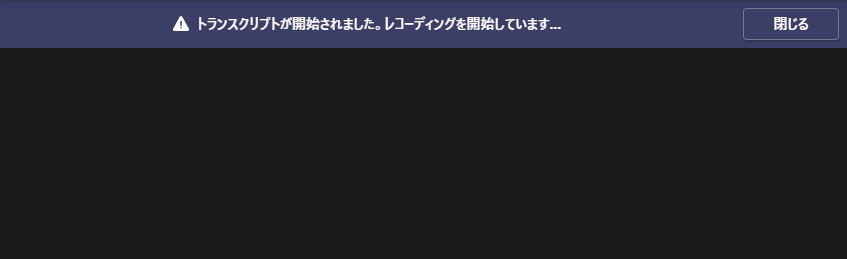
このように、システム上で必ず通知されるルールになっているため、自分だけでこっそり文字起こしを使うことは不可能です。具体的に以下のようなタイミングで相手に気づかれてしまいます。
- 文字起こしを開始した瞬間に画面の上の通知でバレる
- 途中から会議に参加してきた人の画面にも通知が出るためバレる
- 文字起こしを停止した時にも通知が出るためバレる
さらに気をつけたいのが、会議が終わった後です。Teamsの標準機能を使った場合、文字起こしされたデータはその会議のチャットルームやスケジュールの詳細画面に「履歴」としてずっと残ってしまいます。
この履歴は、会議に参加した人であれば誰でも見ることができる状態になります。
「自分用のメモとして残しておきたかっただけなのに、後から全員に見られて気まずい思いをした」という失敗につながるため注意が必要です。
Teams会議をバレずに自分だけ文字起こしする3つの方法
この項目では、Teams会議をバレずに文字起こしする3つの方法を紹介します。
ただし無料のサービスで完結するには、文字起こしまでの手順が多い点は注意しましょう。
方法1. スマホのボイスメモでパソコンから出る音を直接録音する(アナログ)
一番簡単でお金がかからないのが、パソコンのスピーカーから出る音を、手元に置いたスマホの録音アプリ(iPhoneのボイスメモなど)で直接録音する方法です。
アプリを立ち上げて録音ボタンを押すだけなので、Teamsの画面上には何も変化が起きず、通知で知らされることはありません。
ただし、パソコンのスピーカーから音を出さないといけないため、イヤホンを使って会議をしている場合は使えません。また、周囲の雑音も拾いやすいため、音質はあまり良くないのが欠点です。
方法2. パソコンの内部音声を録音できるフリーソフトを使う
パソコンの中で鳴っている音(デスクトップ音声)を直接録音できる無料のソフトを使う方法もあります。
これならイヤホンをしていても相手の声を録音でき、Teams上にも通知はいきません。
Windows純正アプリの「サウンドレコーダー」の場合でも、録音先のデバイスを「ステレオミキサー」に変更することでPCの音声をそのまま録音可能です。
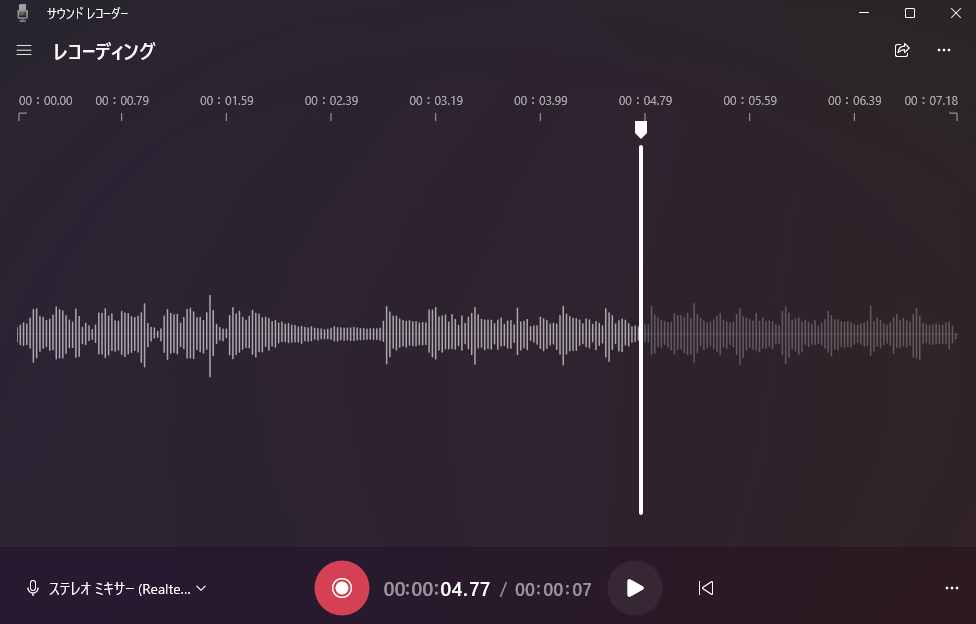
多くのPCの場合、デフォルトではステレオミキサーが無効化されているので、「サウンドの設定(タスクバーの音量アイコンを右クリックで表示)」からステレオミキサーを有効化する必要があります。
この方法はソフトを新しくインストールしたり、パソコンの音声設定をいじったりする必要があるため、パソコンが苦手な人にとっては設定のハードルが少し高いのが難点です。
また、そもそも文字起こしをしてくれるわけではないので、音声を再度聞き直さないといけないという明確な弱点があります。
方法3. AI文字起こしができる「外部ツール」を使う
最もおすすめなのが、ブラウザ(Google Chromeなど)やデスクトップアプリで動く「AI文字起こしツール」を使う方法です。
PC向けのアプリとしては、「Notta(ノッタ)」が代表的なサービスとして知られており、Web会議向けサービスとして1500万人ものユーザーが利用中です。
| 比較項目 | Teamsの標準機能 | 外部ツール(Nottaなど) |
| 録音開始時の画面通知 | 参加者全員に出る(バレる) | 全く出ない(バレない) |
|---|---|---|
| 途中参加者への通知 | 出る(バレる) | 全く出ない(バレない) |
| 会議後のデータ履歴 | 参加者全員が見られる(バレる) | 自分しか見られない(バレない) |
| AIの参加(Bot) | なし | あり(bot非使用の録音も可能) |
外部ツールを使えば、Teams本体の機能は一切使わないため、相手に通知がいくことは絶対にありません。
さらに、録音した音声をAIが自動で高精度な文字にしてくれるため、会議のあとに自分で議事録を打ち込む手間が省けます。
ただし多くのAI文字起こしサービスは基本無料なものの、本格的な業務用途で運用する場合には有料プランへの加入が必要になる点は注意しましょう。
外部ツールを選ぶときの3つの重要ポイント
外部ツールが便利とはいえ、適当に選んでしまうと「結局バレてしまった」という失敗につながることもあります。
ツールを選ぶときは、以下の3つのポイントを必ず確認しましょう。
1. 相手の画面にBot(AIアシスタント)が表示されない設定ができるか
ツールによっては、会議に「AIアシスタント(Bot)」という架空の参加者を呼び込んで録音するタイプがあります。
このタイプを使うと、参加者一覧に見知らぬ名前が表示されてしまうため、結局「これ誰?」とバレてしまいます。
Botを参加させずに、自分のパソコンの画面上だけで完結するツールを選ぶのが鉄則です。
2. パソコンから出る音(システム音声)を直接拾えるか
イヤホンを使って会議に参加する場合、相手の声はパソコンの中(デスクトップ音声)で鳴っています。
マイクから入る自分の声だけでなく、このシステム音声を同時に録音できる機能が搭載されているツールを選ぶ必要があります。
3. 仕事で使っても安全なセキュリティ対策がされているか
会議の内容には、会社の重要な情報がたくさん含まれています。
録音したデータが勝手に他のAIの学習に使われたり、外部に漏れたりしないよう、セキュリティ対策がしっかりしている大手のツールを選ぶことがとても重要です。
一番のおすすめは「Notta」!バレずに高精度な文字起こしができる理由
先ほどの3つのポイントをすべてクリアしていて、最もおすすめできる外部ツールが「Notta(ノッタ)」です。


- Zoom、Microsoft Teams、Google Meet、Webexの招待リンクを添付するだけで利用可能な文字起こしサービス
- AI要約・リアルタイム翻訳・話者分離機能搭載
- 音声・文字起こしデータの出力が可能
- 画面収録機能や録音機能も搭載で公式に非対応なサービスにも利用可能
- 各種カレンダーアプリと連携してスケジュールを設定できる
- 無料プランで実際の文字起こし精度やAI要約機能を確かめられる
\ プレミアムプランを3日間体験可能! /
Nottaは累計1,500万人のユーザーがおり、日経225銘柄の72%の企業が導入しているなど、「議事録作成といえばNotta」と言えるほど人気のAIサービスです。
同じAIならChatGPTやGeminiでも短時間の音声の文字起こしや要約はできます。
しかし、残念ながらChatGPTやGeminiは長時間のファイルに対応していないため、そもそもアウトプットを行ってくれません。
Teams会議をその場で安定して記録したり、話者分離や議事録化まで一気に行ったりする用途では、専用の文字起こしツールを利用する方法が一般的です。
以下からは、「なぜNottaがTeams会議の文字起こしに最適なのか?」という点について掘り下げ、その理由を解説します。
ブラウザ版Nottaなら自分のパソコンの音だけを拾って文字にできる
パソコンでGoogle Chromeなどのブラウザを開き、NottaのWeb版(ブラウザ版)を使えば、Teamsの会議にBotを参加させることなく文字起こしができます。
「マイクの音(自分の声)」と「システムの音(相手の声)」を同時に録音する機能が搭載されているため、イヤホンをしていても両方の声をきれいに拾ってくれます。もちろんTeams側に通知は一切いきません。
AIが自動で会議のまとめ(要約)を作ってくれる
NottaがAI文字起こしサービスとして優れている点は、ただ文字にするだけでなく、会議が終わったあとにAIが自動で「要約(まとめ)」を作ってくれる機能があることです。
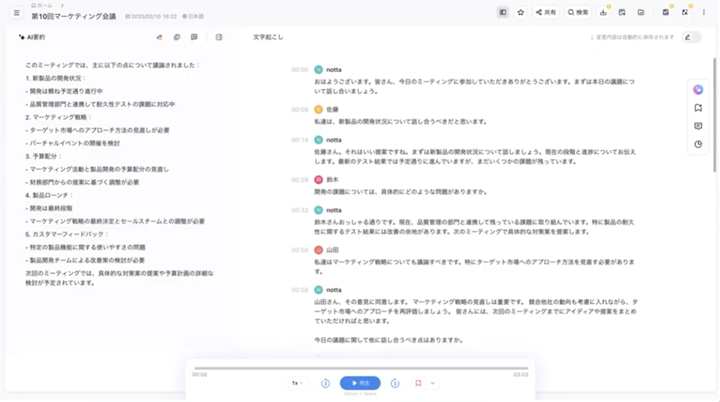
「今日の会議の重要なポイント」や「次にするべきこと」を箇条書きで整理してくれるため、議事録を作る時間がこれまでの半分以下になります。
また、タイムスタンプによって聞きたい部分を文字と音声が連動してさかのぼることができたり、複数のファイルに渡って内容を把握する横断分析機能の搭載など、かゆいところに手が届く機能が数多く搭載されています。
Nottaを使ってTeams会議をバレずに文字起こしする具体的な手順
使い方はとても簡単です。今回は画面録画機能を使った例を紹介します。
- Teamsの会議が始まる前に、ブラウザでNottaの画面を開く
- 「画面録画」の設定画面で「マイクの音声」と「システム音声」の両方をオンにする
- 録音したいウィンドウから、「Teamsアプリ」もしくは「Teamsを起動しているブラウザ」を選択する
- 必ず「システム音声も共有する」にチェックが入っていることを確認する
- Teamsの会議に参加する
たったこれだけで、誰にもバレずに会議のすべての会話が文字になっていきます。
Nottaは無料プランも提供しており、Googleのアカウントで簡単にログインできるので、気になる方は無料プランをチェックしてみてください。
また、対象ユーザーは有料プランの3日間トライアルも試せるため、実際に契約した際の使い勝手に関してもチェックが可能となっています(支払い方法の登録後に3日間の無料トライアルを利用できます)。
\ プレミアムプランを3日間体験可能! /
本当は危険?こっそり録音せずに「バレた方が良い」理由
ここまでTeamsの会議を文字起こしをする方法を紹介してきましたが、相手に隠れて録音することはあまりおすすめできません。
自分だけ隠れて録音することで、あなたの会社における信頼やポジションに関わってくる問題に発展する可能性があります。
管理人の一言むしろ、最初から「録音しています」と相手にバレていた方が良い理由を解説します。
会社の重大なルール違反(情報漏洩)になる危険がある
会社での会議には、まだ発表されていない新製品の情報や、お客様の大事な個人情報など、社外秘の情報が多分に含まれています。
Teamsの会議相手に内緒で外部の文字起こしツールを使うということは、社外秘を勝手に外へ持ち出しているのと同じことです。
万が一、使ったツールから情報が漏れてしまった場合、取り返しのつかない大きな問題(情報漏洩)になり、あなた自身が責任を問われる危険性があります。
管理人の一言ここで1つ、無断録音における事例を1件紹介しておきます。
甲社事件(東京地裁立川支判平30・3・28) 社内でレコーダー使用、業務命令違反の懲戒に 職場環境面から録音禁止可
社内で録音を禁じる業務命令に違反したと懲戒処分後、会社が勤務成績不良で普通解雇した事案。
裁判所は、就業規則の規定にかかわらず、労働契約上の指揮命令権や施設管理権に基づき無断の録音を禁止できると判断。
録音を嫌忌して自由な発言が妨げられれば職場環境が悪化するとして正当とした。居眠りなどの注意指導を聞き入れず改善は見込めないとして解雇有効に。
引用元:労働新聞社 2019.03.14
上記の「甲社事件」では、就業規則で社内の録音が禁止されている状況で録音を行い、その後の注意指導を聞き入れなかった点で懲戒処分を受けた事例があります。
もし録音を行うなら、そもそも「就業規則で録音が禁止されているか」という点や、「録音という行為が社外秘の持ち出しにならないか」を真っ先に確認するべきでしょう。
バレたときに相手からの信用を完全に失う
こっそり録音していたことが後から相手にバレてしまった場合、査定やポジションに関わる事態に発展する可能性があります。
相手は「どうして隠していたの?」「自分の発言を勝手にどうするつもりだったの?」と強い不安を抱き、これまでの信頼関係が一瞬で壊れてしまいます。
仕事において、相手からの信用を失うことは大きなマイナスであり、転職・退職を視野に入れるケースもあり得るでしょう。
最初から堂々と許可をとるのが一番安全で確実
トラブルを防ぐための最もシンプルで確実な方法は、会議の最初に「議事録を正確に作りたいので、文字起こしツールを使ってもいいですか?」と堂々と許可をとることです。
議事録をしっかり残すことは会議に参加している全員のメリットになるため、きちんとした理由を説明すれば、ほとんどの人が快くOKしてくれます。
許可さえとってしまえば、コソコソ隠れる必要もなくなり、一番優秀なツールを堂々と使って仕事のスピードを上げることができます。
管理人の一言面倒で恥ずかしいかもしれませんが、毎回許可を取るのが最適な方法です。
特に生まれつきの特性などで物覚えが悪い場合、隠し続けるのは難しいと言えるでしょう。
もし何らかの特性でメモを取るのが難しい・マルチタスクが難しいといった方も、AI文字起こしツールが助けになるかもしれません。
ADHD特性を持つ友人に監修してもらった記事があるので、以下のリンクも参考にしてください。
会社PCで外部文字起こしツールを使う前に確認すべきこと
もしこの記事を読んでTeams会議を効率化するために外部の文字起こしツールを使いたいと思っても、会社PCでの利用は必ず事前確認が必要です。
なぜなら、会社のPCやアカウントは「個人のものではなく会社の所有物」であり、勝手なツール利用は思わぬトラブルにつながる可能性があるからです。
ここでは、実際に使う前に必ずチェックしておきたいポイントを解説します。
- 社内ルール(情報セキュリティ規程)を確認する
- 会議内容が外部に出て問題ないかを判断する
- IT部門・上司に事前相談する
- 必要に応じて稟議を通す
- 迷ったら「相談+許可」が最短ルート
まず最初に確認すべきなのが、会社のルールであり、多くの企業では「外部ツールのインストールや利用の可否」「録音・録画に関するルール」「クラウドサービスの利用基準」が定められています。
特にAI文字起こしツールは、音声データをクラウドに送信して処理するケースが多いため、「社外へのデータ送信」に該当する可能性があります。
また、その情報を外部ツールに送る場合、ツール側のセキュリティがどれだけ高くても「会社としてOKかどうか」は別問題です。
つまり、ツールが安全かどうかではなく、会社として許可されているかが最重要という点を意識してください。
管理人の一言「これ使っていいのかな?」と少しでも迷った場合は、自己判断せずに必ず相談しましょう。
上司や先輩はもちろん、社内にIT部門やセキュリティ担当がいれば最適ですね。
以下の記事で会議用にボイスレコーダーやAI文字起こしツールを導入する場合、稟議は必要か?という内容をまとめているので、そちらもチェックしてみてください。
まとめ 結局Teamsの文字起こしは堂々と許可を取るべき
- Teams標準機能は通知や履歴が参加者全員に見えてしまう
- こっそり録音するならBot不要の外部ツール(Web版)が最強
- しかし仕事で使うなら、最初に許可をとるのが一番安全でトラブルにならない
- セキュリティ対策が万全な「Notta」ならビジネスの会議でも安心して使える
Teamsの標準機能を使うと参加者全員に通知が表示されてしまうため、こっそり議事録を作りたい場合は、Botを呼ばずに自分のパソコンの音だけを拾える「Notta」のような外部ツールを使うのが最もバレない確実な方法です。
しかし、社外秘を扱うビジネスの場において、相手に隠れて自分だけ録音することは情報漏洩などの大きなトラブルや、信頼を失う原因につながる危険があります。
そのため、一番安全で賢い方法は、会議の冒頭で「正確な議事録を作るために文字起こしツールを使わせてください」と堂々と許可をとることです。
毎日の議事録作成に時間を奪われて疲れている方は、ぜひ情報管理のルールをしっかり守りながら便利なAIツールを活用して、圧倒的な時短を手に入れてください。
管理人の一言もしNottaが気になったなら、以下の記事も参考にしてください!
\ プレミアムプランを3日間体験可能! /
Teamsの文字起こしに関するよくある質問(FAQ)
外部ツールを使えば本当にバレずにTeamsの会議を文字起こしできますか?
Teamsの標準通知は出なくなりますが、完全にバレないとは言い切れません。
特に設定や操作ミスで画面共有に映る可能性や、会社のセキュリティログに残る場合があります。
そのため、外部ツールを使う場合でも「バレないこと前提」で使うのではなく、事前に許可を取ることが重要です。
Teamsの画面録画や音声取得はOS側で制限されていますか?
基本的には制限されていませんが、環境によって異なります。
WindowsやMacでは、「画面録画」「システム音声の取得」はOSレベルで可能です。
ただし企業PCでは、「録画ソフトのインストール制限」「マイク・音声デバイスの制御」「画面キャプチャのブロック」などがポリシーで制限されていることがあります。
特にVDI(仮想デスクトップ)やセキュアPC環境では、録音自体が技術的に不可能な場合もあります。
Teams会議を無断で録音・文字起こしするのは違法ですか?
ケースによって異なりますが、少なくとも社内の規則違反になる可能性は高いです。
特に注意すべきポイントは以下です。
- 就業規則で録音が禁止されている場合
- 社外秘情報を外部ツールに送信する場合
- 相手の同意なく録音している場合
法律的にグレーでも、会社としてNGであれば問題になります。
そのため、「違法かどうか」ではなく「会社として許可されているか」で判断するのが安全です。
外部文字起こしツールはどこにデータが保存されますか?
多くのAI文字起こしツールは、クラウド上にデータを保存します。
一般的に、音声データをクラウド上にアップロードし、サーバー上でAIが処理する流れになっています。
企業によっては「クラウド保存自体NG」「AI利用NG」というケースもあるため、AI学習の有無やデータ保持ポリシーの確認は必須です。