- Zoomの字幕データがどこかに保存されていないか確認する方法
- 保存し忘れた場合でも、録画データから文字だけを抽出する方法
- 二度と保存忘れを起こさないための「自動化設定」
会議終了ボタンを押した瞬間、「あ!字幕の保存ボタン押すの忘れた!」と青ざめた経験はありませんか?
結論として、Zoomの仕様上、クラウド記録設定をしていない限り、一度消えた字幕(キャプション)データを復元することは基本的に不可能です。
しかし、手元、あるいはホスト(主催者)の手元に「会議の録画データ(レコーディング)」さえ残っていれば、今からでも対処が可能です。
本記事では、消えた字幕データがPC内の隠しフォルダに残っていないかの確認方法と、録画データを使って「後から」文字起こしを行う方法を解説します。
 管理人の一言
もしかしたら文字起こしデータを復旧できるかもしれません!
Zoomの文字起こし(字幕)を保存し忘れた場合の対処法
Zoomは基本的に文字起こし(字幕)を保存する設定にしていないと保存されませんが、設定状況によっては知らない場所に自動保存されている可能性があります。
まずはZoomアカウントを利用しているPCから、ローカル・クラウド上の両方のフォルダを確認しましょう。
管理人の一言まずは、本当にデータが消滅してしまったのかチェックしましょう。
Zoomの「クラウド記録」を確認する(有料版のみ)
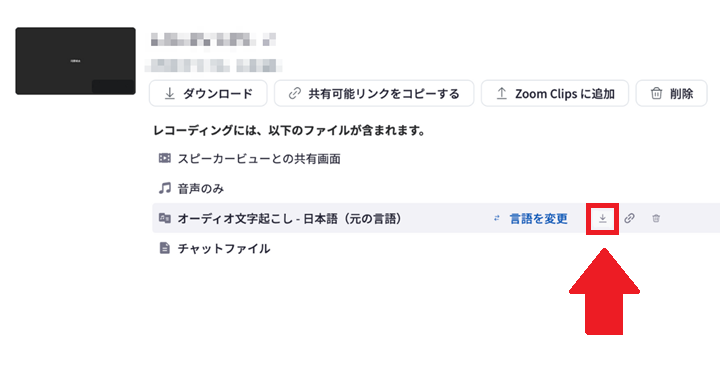
もし、会議のホスト(主催者)がZoomの有料プランを利用しており、かつ「クラウドレコーディング(クラウド記録)」を行っていた場合、字幕データもセットでサーバーに保存されている可能性が高いです。
Zoomのブラウザ版にログインし、以下の手順で確認してみてください。
- Zoomにアクセスし、「レコーディング」もしくは「レコーディングと文字起こし」メニューを開く
- 「クラウドレコーディング」から、該当する会議のタイトルをクリックする
- ファイル一覧の中に「音声トランスクリプト」があるか確認する
ここにデータがあれば、ダウンロードしてテキスト化完了です。
自分がゲスト参加だった場合は、ホストに「クラウド記録にトランスクリプトが残っていないか」を確認してみましょう。
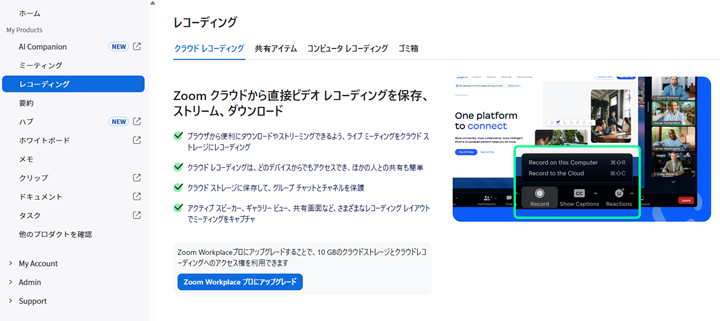
もし会議のホストが無料プランで会議を行っていた場合には、残念ながら下記の画像のようにクラウド記録は利用できません。
PC内の「ドキュメント」フォルダを探す
「クラウド記録なんてしていない」「ローカル記録(PC保存)だった」という場合でも、設定次第ではPC内のフォルダにデータが生成されていることがあります。
Windows、Macともに、以下のフォルダパスを確認してください。
- Windowsの場合
-
PC > ドキュメント > Zoom > [日付と会議名のフォルダ] - Macの場合
-
Finder > 書類 > Zoom > [日付と会議名のフォルダ]
このフォルダの中に、meeting_saved_closed_caption.txt というファイルがあれば成功です。
ただし、これはあくまで「会議中に誰かが手動で保存ボタンを押していた」など、条件が重なった場合のパターンです。
管理人の一言残念ながら、あくまでも誰かが字幕を保存していた場合の探し方です。
それでも見つからない場合、字幕データの復元は不可能
上記2つを確認してもファイルがない場合、残念ながらZoomの字幕データは保存されておらず、現在の仕様では復元は不可能です。
しかし、もし手元に「会議の録画データ(mp4など)」や、ボイスレコーダーで録った「音声データ」があるなら、そこから文字だけを抽出することは簡単にできます。
管理人の一言音声の録音はもちろん、会議の画面録画があれば後から文字起こしは可能です。
「後から」Zoomの文字起こしをする2つの方法
字幕データがどこにもなかったとしても、「会議の録画データ(動画ファイル)」や、ICレコーダー等の「音声ファイル」さえ手元にあれば、後からZoomの文字起こしは可能です。
その動画ファイル・音声ファイルを使って、今から文字起こしを行う方法は大きく分けて2つあります。
方法1:Zoomの機能でなんとか文字起こしする
1つ目は、Zoomの標準機能を使ってなんとかする方法ですが、正直なところあまり現実的ではありません。
もし手元にあるのがPC内に保存されたデータ(ローカル記録)の場合、Zoomには「ファイルを読み込んで文字起こしをする」という機能がないためです。
無理やり行うとすれば、以下の手順が必要になります。
- PCで録画データを再生する
- その音声を、別のデバイス(スマホなど)でZoomを立ち上げて聞かせる
- Zoomの字幕機能をオンにして記録させる
これでは、「1時間の会議なら、処理にも1時間かかる」上に、音質が劣化するため文字起こしの精度も低下してしまいます。
Zoom標準機能はあくまで「リアルタイム」での利用に特化しているため、「後から文字起こし」には向いていません。
そもそも社内会議で簡易的に内容を確認するだけなら、Zoomの機能を使うより、手動で文字起こしをした方が早いと言えるでしょう。
方法2:外部のAI文字起こしツールにインポートする
2つ目は、外部のAI文字起こしツールにファイルを読み込ませる方法です。
当メディアでWeb向けの会議録画・議事録作成用に推奨している「Notta(ノッタ)」というツールを使えば、以下のメリットがあります。
- mp4(動画)やmp3(音声)などのファイルをドラッグ&ドロップで終了
- わずか5分〜10分程度で文字起こしが完了する
- 話者分離機能があり、「誰が話したか」が分かる


- Zoom、Microsoft Teams、Google Meet、Webexの招待リンクを添付するだけで利用可能な文字起こしサービス
- AI要約・リアルタイム翻訳・話者分離機能搭載
- 音声・文字起こしデータの出力が可能
- 画面収録機能や録音機能も搭載で公式に非対応なサービスにも利用可能
- 各種カレンダーアプリと連携してスケジュールを設定できる
- 無料プランで実際の文字起こし精度やAI要約機能を確かめられる
\ プレミアムプランを3日間体験可能! /
Nottaは累計1,500万人のユーザー、日経225銘柄の72%が利用している、議事録作成といえばNottaというほどの人気AIサービスです。
「AIなら無料のChatGPTやGeminiで良いんじゃないの?」と思った方もいるでしょうが、残念ながらChatGPTやGeminiは長時間のファイルに対応していないため、そもそもアウトプットを行ってくれません。
以下の画像のように、10分を超える音声ファイルをChatGPTに渡したところ、「できます」と言いながら実際には実行できない結果が延々と続いてしまいました。
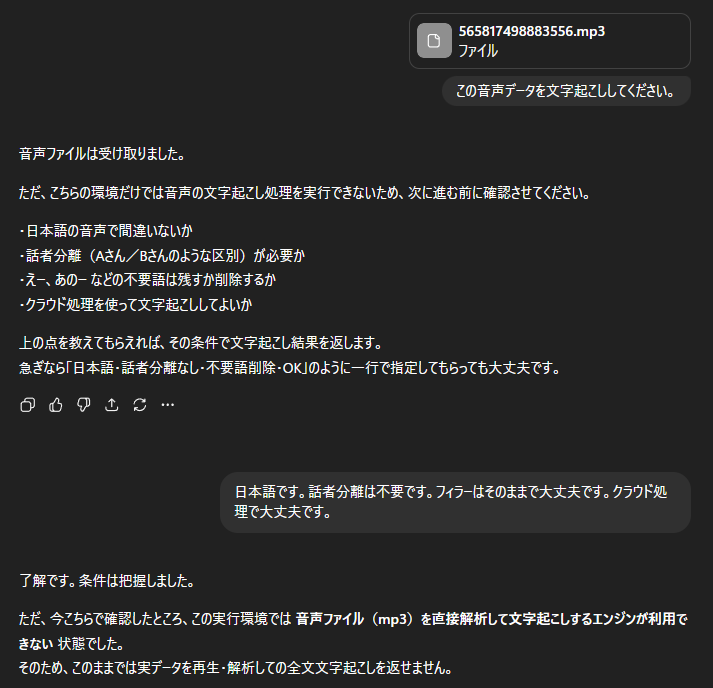
2026年現在の汎用的なAIでは、会議の文字起こし自体が実行できないため、専用の文字起こしツールが必要になるというわけです。
一方でNottaの有料プランなら最大5時間の音声・動画ファイルに対応でき、対応の会議ならNotta1本で議事録作成やマインドマップの作成まで可能となります。
また、Nottaにはbot機能があり、各種オンライン会議用ツールとスケジュールを連携でき、自動で会議を録画してくれるbotを会議に参加させることができ、スケジュールさえ設定しておけば録画忘れが起きません。
以下からは、実際にNottaを使って、録画ファイルから議事録を作成する具体的な手順を画像付きで解説します。
【画像解説】Nottaを使って録画データから議事録を作成する手順
「AIツールを使うなんて難しそう」と身構える必要はありません。
Nottaの操作は非常に直感的で、やることは「ファイルをドラッグ&ドロップするだけ」です。
管理人の一言実際にNottaの画面から、議事録作成までの流れを見てみましょう。
STEP1:Nottaにログインし「アップロード」を選択
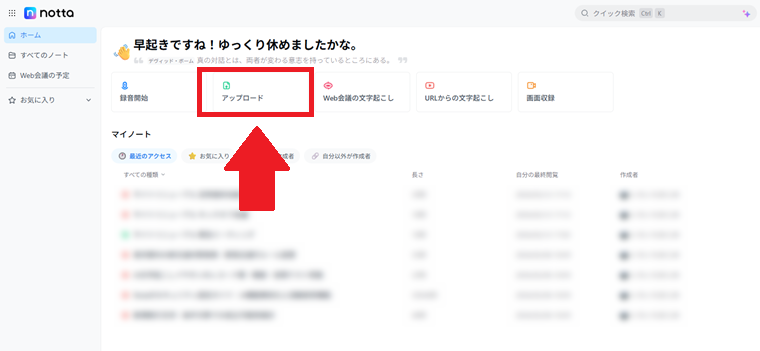
まずはNotta公式サイトにアクセスし、ログインします(GoogleアカウントがあればワンステップでNottaに登録・ログイン可能です)。
ホーム画面に「アップロード」の項目があるので、こちらに音声・動画ファイルをアップロードしましょう。
STEP2:Zoomの録画ファイルをアップロード
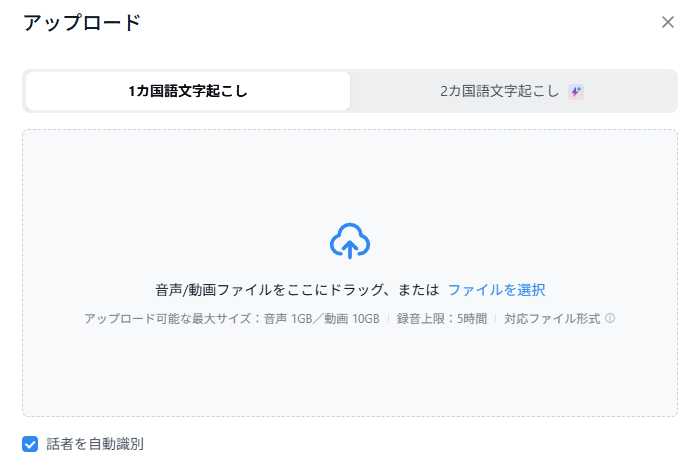
ファイルのアップロード画面が表示されます。
ここにPC内に保存されているZoomの録画データや、音声データをドラッグ&ドロップ、もしくはファイルを選択してアップロードします。
Nottaが対応している音声・動画ファイルについては、以下の通りです。
- 音声ファイルは最大1GB
- 動画ファイルは最大10GB
- 音声・動画ファイル共通で録音時間の上限は5時間(有料プランの場合)
- ファイル形式は「wav、mp3、mp4、mov、caf、aiff、aiv、wmv、webm」など主要なファイルに対応
STEP3:文字起こしの完了&話者分離が完了
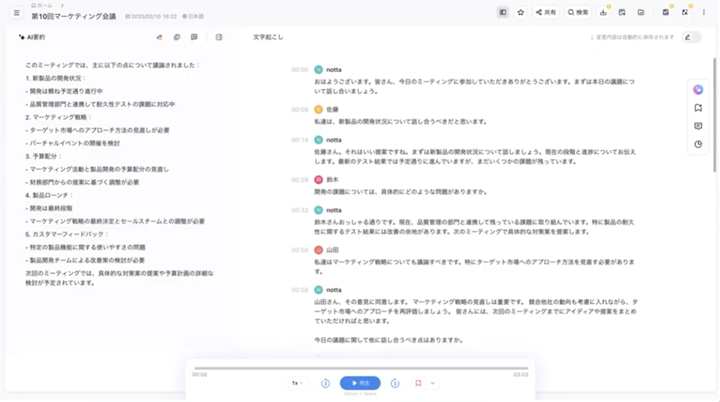
アップロードが終わると、自動的に解析が始まります。 データ量にもよりますが、1時間の会議動画であれば、およそ5分〜10分程度で処理が完了します。
処理が終わったタイトルをクリックすると、既に話者分離された状態で文字起こしデータが完成しており、あとは各話者ごとに名前を設定するだけで会議の内容がすべて文字起こしされます。
後はテンプレートを選ぶだけで議事録が作成できるので、社内のスタイルにあった議事録テンプレートを用意すれば、追加の作業なしで議事録の作成までが完了します。
フリープランは今すぐ利用可能!
Zoom文字起こしを忘れないように自動保存する設定方法
今回のように「保存し忘れた!」と焦るのは心臓に悪いですし、何より後からのリカバリー作業(録画データのインポートなど)も手間がかかります。
次回からは、会議が終わった瞬間に「すでにテキストが保存されている状態」を作れるよう、事前の設定を見直しておきましょう。
対策1:Zoom設定で「キャプションを保存」をONにする
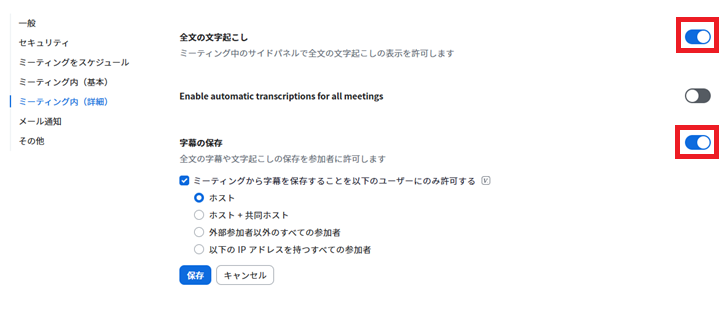
Zoomには、字幕(キャプション)を自動で保存できるようにする設定項目があります。デフォルトではオフになっている場合が多いので、確認しておきましょう。
- Zoomにログインする
- 左メニューの「My Account」から、「設定」をクリックする
- 「ミーティング」タブの中にある「ミーティング内(詳細)」までスクロールする
- 「全文の文字起こし」がオンになっていることを確認する
- そのすぐ下にある「字幕の保存」をオンにする
これで、会議中に生成された字幕が自動的に保存されるようになります。
管理人の一言ただし、1点だけ注意点があります。
この設定をしていても、会議の開始時に「ホストが字幕機能をオンにし忘れている」と、そもそも字幕が生成されず、保存もされません。「結局、人の手(ホストの操作)に依存する」というリスクは残ります。
また、ホスト以外の参加者が保存できない設定になっている可能性もあるので、同じ項目から「ホスト」だけになっていないかもチェックしましょう。
対策2:Nottaなら「Notta Bot」でスケジュールに対応可能
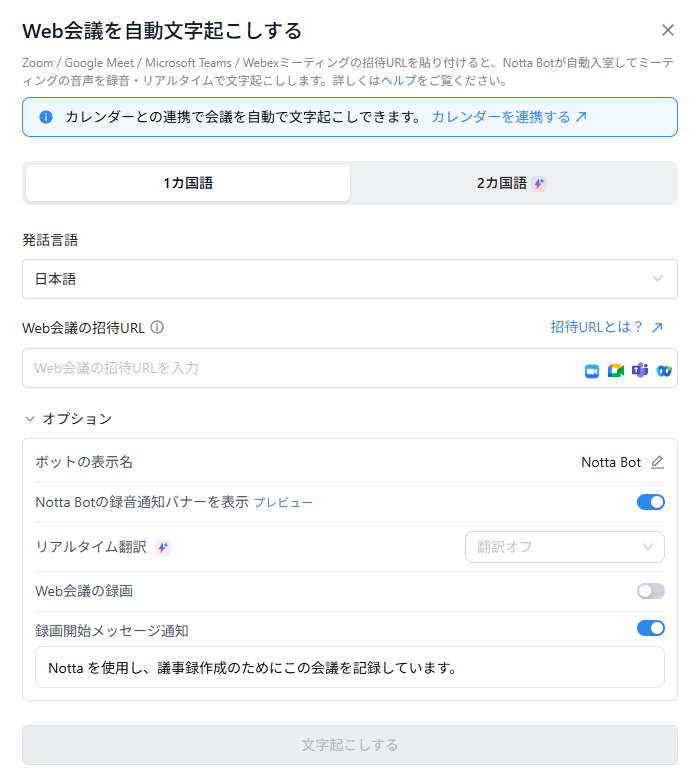
「ホストの操作忘れ」や「保存ボタンの押し忘れ」などのヒューマンエラーを防ぐには、「人間が何もしなくても勝手に記録してくれる仕組み」を作ることです。
そこで活躍するのが、先ほど紹介したNottaの「Notta Bot」機能です。
- Zoomの招待URLをNottaに貼るだけで参加可能
- どこまで自動で作成するかを設定できる(文字起こしから議事録の作成まで)
- スケジュールに合わせて自動で参加するため、先に設定しておけば当日の操作が必要ない
「絶対に記録を失敗したくない」という重要な会議では、Zoom標準機能だけに頼るのではなく、Notta Botを併用するのが安全です。
Notta Botを使ったZoomの議事録作成自動化の詳しいやり方については、以下の記事で解説しています。
まとめ 保存忘れの確認はクラウドとローカルから、後から文字起こしはAIが最適
- クラウド記録をしていない限り、Zoomの字幕データは会議終了とともに消滅する
- 手元に動画(mp4)や音声ファイルがあれば、今からでも文字起こしは可能
- NottaならZoom標準機能よりも高精度で話者分離までされた議事録が短時間で作成可能
本記事では、Zoomの文字起こし(字幕)を保存し忘れた場合の確認ポイントと、録画データを使った救済策について解説しました。
今回はAI文字起こしツールのNottaを後から文字起こしする場合の最適な方法と紹介しましたが、Zoomの標準機能と比較した場合には以下のような差があります。
| 比較項目 | Zoom標準 | Notta |
|---|---|---|
| 後から文字起こし | 不可能 | 最大5時間分可能 (プレミアムプラン) |
| 話者分離 | 手動の修正が必要 | 可能 |
| 処理時間 | 実時間必要 | 約5〜10分 |
| 自動参加 | なし | Notta botが対応 |
Zoom標準機能の場合にはクラウド・ローカルファイルをチェックし、それでも文字起こしのデータが残っていなければ、会議の録画・録音データがなければ後からの文字起こしはできません。
もう二度と「データが消えた」と焦りたくない方は、ぜひこの機会にNottaを導入して、議事録作成のストレスから完全に解放されましょう。
まずはNottaの無料版で手元の録画ファイルを文字起こししてみて、その精度の高さを体感してみてください。
今すぐ「議事録の自動化」を体験しよう
管理人の一言Nottaには有料プランの3日間体験も用意されているので、実際に運用する場合のシミュレーションも可能です。
Nottaの料金・各種プランでできることに関して知りたい方に向けた記事も用意しているので、そちらもチェックしてみてください。
Zoomを後から文字起こししたい人のよくある質問
Zoomの録画がない場合、後から文字起こしは可能?
文字起こしデータがZoomのクラウド・ローカルに保存されておらず、会議の録画を行っていない場合、後から文字起こしは不可能です。
必ず文字起こしが保存される設定になっているのか、別の方法で会議を録画できているか事前にチェックしましょう。
Zoom無料プランでも後から文字起こしは可能?
いいえ、Zoomの無料プランでは、後から文字起こしを行うことはできません。
基本的にZoomの文字起こし機能はリアルタイムに対応した機能となっており、NottaなどのAI文字起こしツールのように後から全文を文字起こししてくれる機能はありません。
NottaをZoomの会議で使う場合、いくら料金がかかる?
NottaをZoomの会議で使いたい場合、「プレミアムプラン」もしくは「ビジネスプラン」への加入が必要です。
プレミアムプランは月額1,980円、ビジネスプランは月額4,180円から利用できます。
年間プランなら40%OFFになり、プレミアムプランの場合は最安値の月額1,185円から利用できるようになります。
Nottaの無料プランで、Zoomの文字起こしは可能?
Nottaの無料プランでは、文字起こしの最大時間が1回につき3分までとなっており、ボイスメモ用途での利用が主になります。
また、月間あたりの最大文字起こし時間も120分となっており、議事録作成のための文字起こしには有料プランへの加入が必要になります。