- Zoomの標準機能を使った議事録の作成方法
- 無料のAIで文字起こしは可能なのかどうか
- おすすめのAI文字起こし・議事録作成ツール
Zoom会議が終わった後、録画を見返して議事録を書くのに1時間以上かかっていませんか?
手動での議事録作成にマンパワーを割くのは、時間効率的にも、時間単価で考えた場合にも非効率だと言えるでしょう。
昨今は文字起こし業務はAIに任せられる場面が非常に多いため、これまで手動で議事録を作成していた方は「AIに頼る」という選択肢を実施してみて、今までの業務と比較してみるべきです。
この記事では、Zoom標準機能による文字起こし方法から、AIツールを使った自動化テクニックまでを紹介していきます。
 管理人の一言
標準機能・無料アプリ・AIツールで作成した実際の議事録の例も紹介していくので、比較して参考にしてください。
Zoom会議の議事録を作成する3つの方法を解説
Zoomで行った会議を議事録化するには、大きく分けて3つの方法があります。
- Zoom標準機能のみで議事録を作成する
- 無料の文字起こしツールやAIを使って議事録を作成する
- 有料の文字起こしツール、議事録専用のAIツールを使って議事録を作成する
「コストをかけずに標準機能で頑張る」か、それとも「ツールを使って時間を買う」か。それぞれの方法のメリット・デメリットを整理しましたので、ご自身の環境に合った方法を選んでみてください。
Zoom標準の「レコーディング・字幕」機能を使う
- メリット
-
- 追加料金がかからない
- Zoomの基本機能なので、特別な設定やアプリのインストールが不要
- 全文章をタイピングする必要がなくなるため、手打ちより効率的
- 発言を聞き逃した場合にも遡って確認できる
- デメリット
-
- 議事録用に文章を整える機能はない
- 長時間の会議用にストレージの容量を確保しておく必要がある
- 字幕機能は話者分離の精度が低く、誰が何を話したか後から判別するのが困難
- 日本語の精度にムラがあり、専門用語や早口の会話では誤変換が多い
最も一般的なのが、Zoomに標準搭載されている「レコーディング(録画)」と「字幕(自動キャプション)」の機能を組み合わせて使う方法です。
Zoomでは会議中の映像と音声を動画データとして保存でき、PC本体に保存する「ローカル記録」と、Zoomのサーバー上に保存する「クラウド記録(有料プランのみ)」の2種類を利用できます。
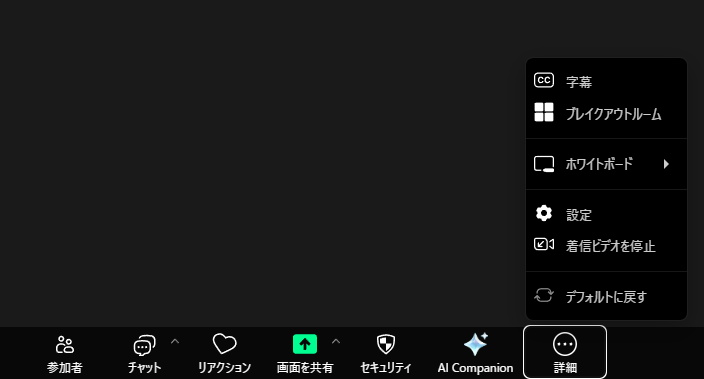
また、会話の内容をリアルタイムで文字表示できるため、この字幕の履歴をテキストデータとして保存し、議事録の素材として使う方法があります。
ただしZoomの標準機能には議事録自体を作成するような機能はないため、あくまでもZoomの機能を使って素材を収集し、そこから議事録は手動で作成しましょう。
管理人の一言工数がかかりますが、無料機能でも十分と言えますね。
字幕機能もあるので、ゼロから議事録を作成するよりは効率的です。
無料のAIに文字起こしを依頼する
- メリット
-
- 無料で実施できる
- 既にある文章を議事録化したり、要約するのは得意
- デメリット
-
- 汎用的な無料のAIツールだけで議事録作成を1本化はできない
- 議事録を作成する場合、既に文字起こししたデータを用意する必要がある
- 音声データを文字起こしする場合、音声データを1分などの短い時間に編集してアップロードする必要がある
- 出力した議事録には文字数の制限がかかってしまうため、セクションごとに分けて出力する必要がある
- 過去の出力に結果が引っ張られてしまうことがある
Chat GPTやGeminiなど、無料版においては一部機能の制限はあれど、文字起こしと議事録の作成を行うことができます。
しかし、これらのAIツールは「トークン数」という1度に結果を出力できる情報量に制限があり、長時間の文字起こし・議事録作成は実質的に不可能です。
1分や2分のボイスメモなら文字起こしをしてくれますが、会議ともなると少なくとも30分以上のデータになってしまうため、汎用的なAIツールには不向きな作業です。
実際にChat GPTに10分間の音声データをアップロードし、文字起こしを依頼したところ、以下のような結果になってしまいました。
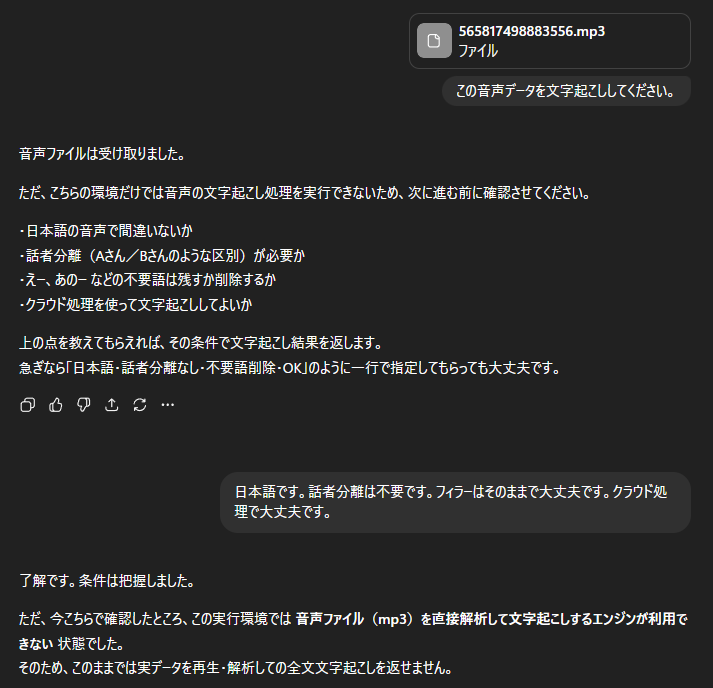
その後もチャットを続けたが、文字起こしは一切できなかった。
管理人の一言こちらは課金済みのGPT Proで実行した結果です。
課金したところで、文字起こしにおける制限を突破することはできません。
1分間の音声データなら問題なく文字起こしできる性能がありますが、AIに渡す音声データの時間が長い場合は文字起こし自体を行ってくれなくなります。
無料のAIで音声データから文字起こしを行うのであれば、音声をセクションごとに細かく分けて編集し、1つ1つAIに渡す方法もありますが、明らかに非効率的でZoomのデフォルト機能を使うよりも面倒です。
有料版に課金したとしてもトークン数による出力制限の問題は解決できないため、文字起こしや議事録の作成のために課金をするなら、専用の文字起こしツールがおすすめです。
管理人の一言あくまでも、既に存在する文章を議事録化する使い方が一般的でしょう。
音声データや、録画データからの文字起こしは実質的に不可能です。
外部のAI文字起こしツールで自動化する
- メリット
-
- 議事録作成のおおまかな自動化が可能になる
- オンライン会議ツールと連動して利用できるため、データをわざわざ保存・アップロードする必要がない
- スケジュール連動機能があるため、先に設定しておけば議事録の取り忘れを防げる
- 話者分離機能があるため、誰が発言した内容なのかを聞き分ける必要がない
- AIによる要約機能があり、議事録以外のスタイルでも文章を作成できる
- デメリット
-
- 別途料金が発生してしまう
- クラウドを経由するため、秘密情報を扱う場合には利用できないケースがある
現在の主流になりつつあるのが、AI文字起こしツールとZoomと連携させる方法です。
筆者が過去に利用してきたAI文字起こしツールの中でも、Zoomなどのアプリを利用したWeb会議用におすすめなのは「Notta」です。
無料体験で20%OFFプロモコード貰える!
Nottaには「Notta Bot」という機能があり、Zoom会議に「AIの書記係」を招待することができます。このボットが会議の音声を内部で録音し、高精度なAIでリアルタイムにテキスト化、さらには「誰が話したか」の識別まで自動で行います。
「画面録画」機能も有しており、画面を直線録画しておけるので、会議によって使うツールが変わってしまう場合にも対応可能です。
本格的に議事録を作成するなら月額・年額を支払う必要がありますが、「議事録作成の時間をゼロにしたい」のであれば、Zoom標準機能ではなく、外部ツール導入が最もコストパフォーマンスが高い選択肢と言えます。
次のセクションでは、なぜZoom標準機能だけではビジネス現場で不十分なのか、その決定的な理由を深掘りしていきます。
なぜZoom標準機能だけでは不十分なのか?
「Zoomにも録画機能や字幕機能があるなら、わざわざ外部ツールを使わなくても良いのでは?」
そう思う方もいるかもしれません。確かに、単なる「記録」であればZoom標準機能でも事足ります。しかし、「ビジネスで使える議事録」を効率よく作成するという点においては、標準機能には3つの致命的な弱点があります。
「ホスト(主催者)」の許可がないと使えない
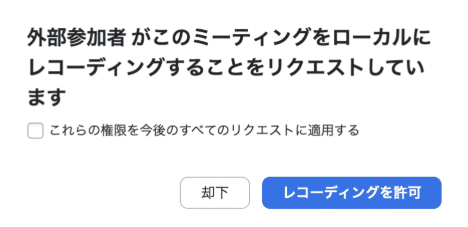
Zoomのレコーディング機能や字幕保存機能における最大の壁は、「ホスト(主催者)の設定に依存する」という点です。
自分がホストであれば問題ありませんが、商談やクライアントとの打ち合わせなど、「自分がゲスト参加」のケースでは、ホストが録画・字幕を許可していない限り機能を使えません。
- 「すみません、議事録のために録画させてください」と毎回頼むのは気が引ける
- ホストが許可ボタンを押し忘れていて、記録が残っていなかった
- 社外との会議の場合、許可取りの難易度が上がる
上記のようなトラブルが頻発するため、ビジネスの現場では、「相手に依存せず、自分のタイミングで確実に記録できる環境」が不可欠です。
「誰が話したか」が分かりづらく、編集に時間がかかる
Zoomの標準字幕機能(トランスクリプト)を見返したことがある方はご存知かと思いますが、Zoomのテキストデータは「発言者の区別」が非常に苦手です。
画面上では名前が表示されていても、保存されたテキストデータを見ると、誰の発言か分からず、ただの文字の羅列になっていることがよくあります。
議事録作成において最も重要なのは、「誰が」「何を」「どの時系列で」言ったかを正確に記録することです。ここに手間がかかる時点で、ツールとしての実用性は大きく下がってしまいます。
日本語の認識精度と「要約」の質の差
Zoomにも「AI Companion」というAI機能が搭載され始めていますが、グローバル展開しているツールであるため、日本語特有のニュアンスや専門用語の認識精度は、日本語に特化した専門の文字起こしツールに比べてまだ発展途上です。
一方、Nottaなどの専用ツールは、日本のビジネスシーンに最適化されたAIエンジンを搭載しているため、「話し言葉」を「読みやすい文章」に整える能力で大きな差が出ます。
専門ツール「Notta」を使ってZoom議事録を完全自動化する方法
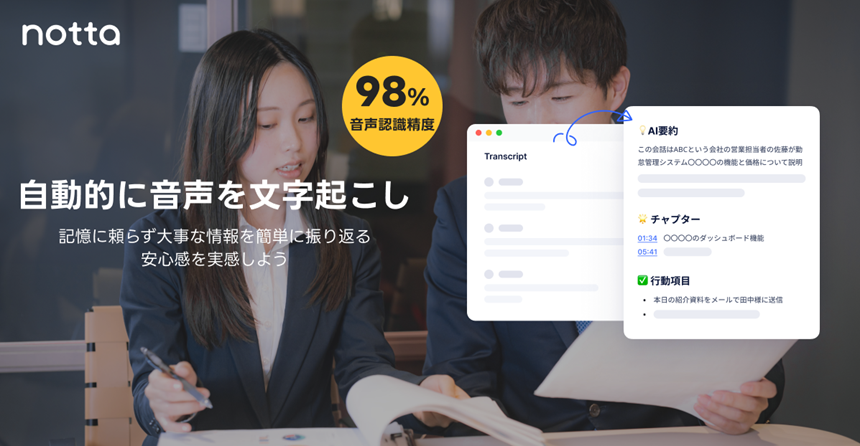
「Notta」は、日本語の音声認識に特化したAI文字起こしサービスです。 ZoomやGoogle MeetなどのWeb会議ツールとの連携機能が非常に強力で、「会議に参加させる」だけで、録音から議事録作成までを自動で行えるのが特徴です。
PC(Webブラウザ/アプリ)、スマホ(iOS/Android)で利用できるため、利用環境に関してはあらゆるデバイスに対応しています。


- Zoom、Microsoft Teams、Google Meet、Webexの招待リンクを添付するだけで利用可能な文字起こしサービス
- AI要約・リアルタイム翻訳機能搭載
- 音声・文字起こしデータの出力が可能
- 音声データのインポートによる文字起こしも可能
- 画面収録機能や録音機能も搭載で公式に非対応なサービスにも利用可能
- 各種カレンダーアプリと連携してスケジュールを設定できる
| 会社名 | Notta株式会社 |
|---|---|
| 設立日 | 令和4年5月25日 |
| 本社住所 | 〒100-0004 東京都千代田区大手町1-9-2 大手町フィナンシャルシティグランキューブ3階 |
| 会社概要URL | https://www.notta.ai/company |
管理人の一言リアルタイム文字起こし、議事録作成、話者分離、AI要約、翻訳が可能なオールインワンなAI文字起こしツールです。
年間プランなら、最安値で月額1,185円(2026年3月現在)とリーズナブルな価格設定になっているので、議事録作成に費やす人件費を考慮すればコストパーフォーマンスに優れるサービスだと言えるでしょう。
Nottaの料金・各種プランでできることに関して知りたい方に向けた記事も用意しているので、そちらもチェックしてみてください。
「Notta Bot」をZoom会議に招待して効率的に議事録作成が可能
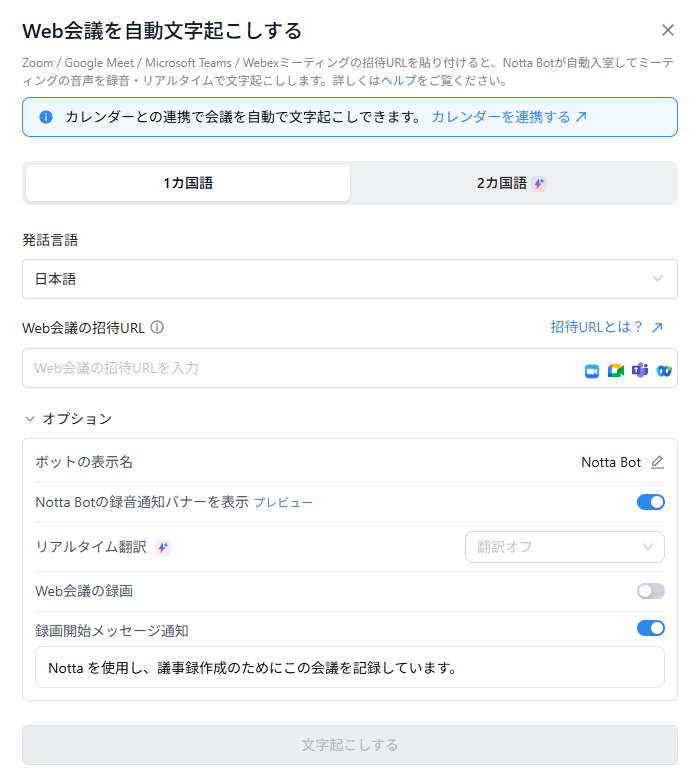
Nottaにはいくつか録音方法がありますが、Zoom会議において最も手軽で、かつ精度が高い方法が「Notta Bot」を使う方法です。
最もおすすめなのが、Nottaの「Web会議の文字起こし」機能を使って、Zoomの中にNotta Bot(AIの書記係)を招待する方法です。
- Zoomの招待リンク(URL)をコピーする
- Nottaの管理画面でURLを貼り付ける
- ボットが会議に参加し、自動記録スタート
Notta Botを利用した方法なら自分がホストである必要はなく、ゲスト参加(招待された側)の会議でも使えるのが最大のメリットです。
また、Googleカレンダー・Outlookカレンダーと連携しておけば自動でNotta Botを参加させる機能があるため、スケジュールを先に設定しておけばNotta Botの参加を忘れないようになります。
画面録画機能があり、後から見直せるのでダブルチェックが簡単
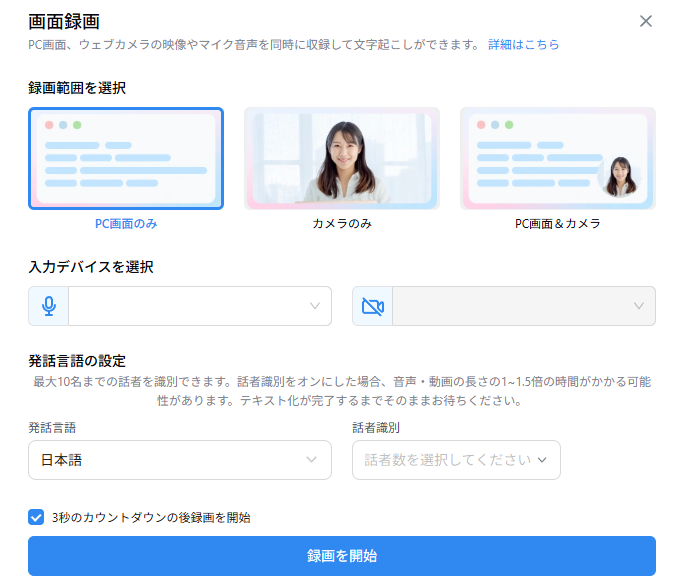
Nottaには、PC画面とWebカメラの映像を取捨選択して録画できる「画面録画」機能も用意されています。
これはPCの画面と内部音声をキャプチャする機能なので、Notta Botを参加させることなく、自分のPC画面上で流れている音声と、自分のマイク音声を同時に録画しておけます。
ZoomならBotを参加させる方法が簡単ですが、そもそもBotを利用できないWeb会議用ツール向けに最適な機能となっています。
管理人の一言相手には「Nottaを使っていること」は一切通知されません。
利点でもありますが、必ず参加者に許諾を取りましょう。
実際にNottaで作成したZoom議事録のサンプル
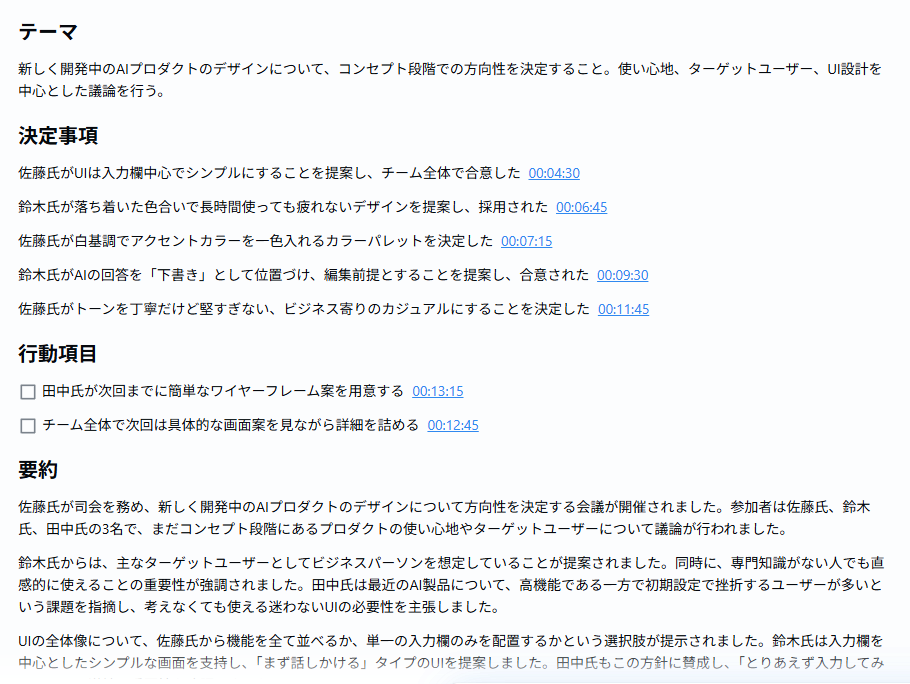
- 3名の話者による、AIプロダクトのデザインに関する会議
- 15分ほどの簡単な会議内容を議事録にしてもらった
- Nottaの「商談」モードで要約を依頼した結果が上記の画像の議事録になった
実際にNottaで作成したZoom議事録のサンプルですが、上記の画像の議事録はワンクリックで作成した結果となります。
Nottaには豊富なテンプレート結果があるため、会議の内容に合わせた要約のモードを選ぶだけで議事録が作成できるのはもちろん、社内の議事録テンプレートに従って要約を依頼することも可能です。
今回は手動で議事録を作成しましたが、Nottaには自動化機能も備えられているので、会議の頻度が多い方・既に議事録のテンプレートがある方は自動化を活用してみましょう。
管理人の一言私が実施した工夫や作業は特にありません。
「商談」モードの要約を依頼しただけで上記の仕上がりになりました。
無料体験で20%OFFプロモコード貰える!
NottaをZoomで使う際の注意点とコツ
Nottaは非常に強力なツールですが、ビジネスの現場でトラブルなく、かつ高精度に活用するためには、いくつか知っておくべきポイントがあります。
参加者に「録音しています」と通知されるか?
Notta Botを使ってZoom録音を行う際、Zoom標準のレコーディング機能のような「このミーティングは録音されています」という音声アナウンスは流れません。
しかし、参加者一覧には、Nottaのボットが「参加者」として表示され、デフォルトではメッセージが表示されます。
デフォルトでは「Notta Bot」という名前で入室するため、何も言わずに使い始めると「知らない人が入ってきた?」「監視されている?」と相手を驚かせてしまう可能性があります。
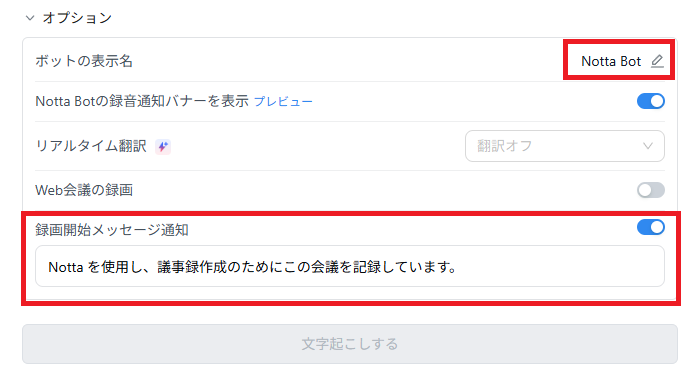
Nottaの設定画面では、ボットの表示名を自由に変更できます。 「Notta Bot」から「議事録用AI」や「AI書記係」といった名前に変更しておくと、用途が一目で伝わります。
また、Zoomを介さない「画面録画」機能を使った場合には一切通知されないため、会議の参加者には周知が必要です。
管理人の一言もちろん、会議の冒頭で「AIで議事録を取らせていただきますね」と一言添えるのが、最もスマートなビジネスマナーです。
外付けのマイクを使うと精度が上がる
AI文字起こしの精度は、AIの性能だけでなく「入力される音質」に大きく左右されます。
PC内蔵のマイクは、キーボードを叩く音やPCのファン音、部屋の反響音(エコー)まで拾ってしまいがちです。これらがノイズとなり、AIの誤認識を招く原因になります。
より完璧な議事録を目指すなら、口元の音声をクリアに拾えるマイクの使用を強くおすすめします。


上記のモデルのような「単一指向性」のマイクなら、一方向からの音声のみを拾うため、外部の余計な音を拾いにくいように設計されています。
社内で利用する場合には、USB接続式マイクが汎用性が高く、パソコンの接続できる端子に依存しないためおすすめです。
まとめ:Zoom議事録は「書く」から「AIに任せる」時代へ
- Zoom標準機能でも録画と文字起こしは可能だが、議事録作成機能はない
- 録画・文字起こし・議事録作成を一括で行いたいなら、Nottaがおすすめ
- ChatGPTのような汎用AIはすべての手順を一括で行えない
本記事では、Zoomの標準機能を使った記録方法から、AIツール「Notta」を使った完全自動化テクニックまでを紹介しました。
Zoom標準機能(録画・字幕)は無料で手軽ですが、議事録作成に関する機能はないため、あくまで「記録用」として割り切る必要があります。
一方でNottaのような外部AIツールなら、Zoomに招待するだけで、録音・文字起こし・話者特定・要約まで全自動で実施してくれます。
「議事録作成」という業務そのものをなくし、本来注力すべきコア業務に時間を使えるようになるため、時間効率を意識するビジネスマンに最適なツールです。
毎日のZoom会議で議事録作成に追われて疲弊しているなら、まずはNottaの無料版で「勝手に文字ができあがっていく感覚」を体験してみてください。
今すぐ「議事録の自動化」を体験しよう
管理人の一言Nottaには有料プランの3日間体験も用意されているので、実際に運用する場合のシミュレーションも可能です。
Nottaの料金・各種プランでできることに関して知りたい方に向けた記事も用意しているので、そちらもチェックしてみてください。